Как установить WordPress
WordPress устанавливается в один клик прямо из личного кабинета siteko — вручную ничего скачивать и настраивать не нужно. Установка занимает около минуты; базу данных и доступы мы создадим автоматически. Понадобится хостинг с активным сайтом — на своём домене или бесплатном техническом.
Шаг 1. Запустите установку
Откройте раздел «Хостинг», в карточке хостинга найдите блок «Сайты». У нужного сайта нажмите «Установить WordPress» и подтвердите действие в открывшемся окне.

Обратите внимание: главной страницей сайта станет WordPress. Если на сайте уже лежат какие-то файлы, они не удаляются, но открываться будет WordPress.
Шаг 2. Дождитесь окончания
Установка идёт в фоне — в карточке сайта виден статус «Устанавливаем WordPress…». Примерно через минуту появится бейдж «WordPress установлен».
Шаг 3. Войдите в админку
Рядом с бейджем появятся две кнопки:
- «Открыть wp-admin» — панель администратора WordPress, где вы выбираете тему, ставите плагины и наполняете сайт;
- «Доступы WordPress» — все реквизиты: адрес админки, логин и пароль администратора, а также имя базы данных, её пользователь и пароль.

Сохраните доступы в надёжном месте — пароль администратора при желании можно сменить в самой админке WordPress («Пользователи» → ваш профиль).
Обновления WordPress, тем и плагинов из панели
За обновлениями удобно следить прямо в панели управления хостингом: раздел «WordPress» показывает все установки на ваших сайтах — ядро, темы и плагины с текущими и актуальными версиями.
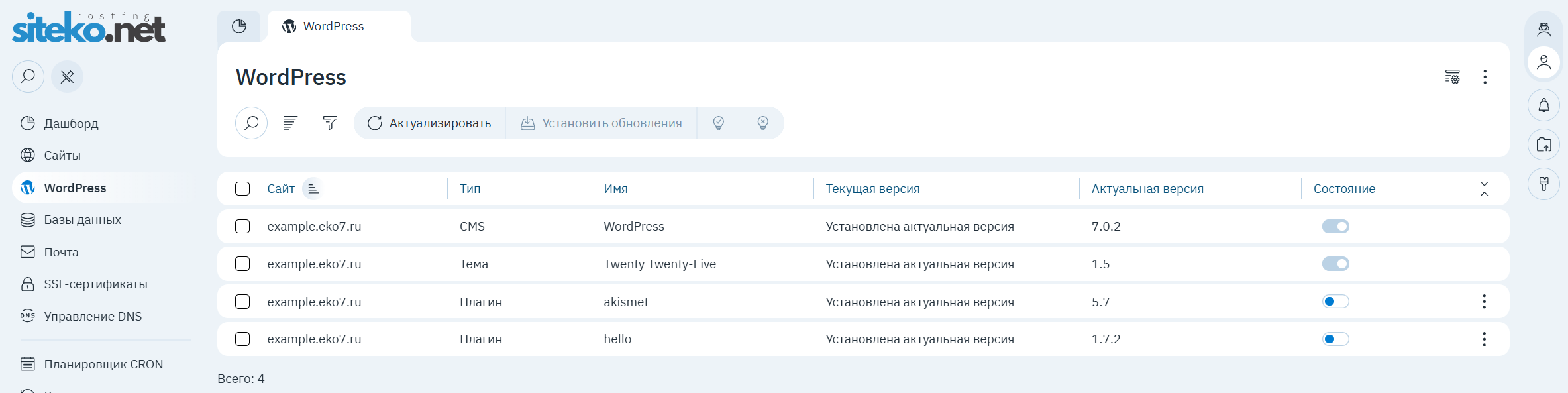
- «Актуализировать» — проверить наличие обновлений и обновить информацию об установленном;
- «Установить обновления» — обновить отмеченные строки: можно обновить всё разом или выборочно;
- переключатель «Состояние» у плагинов и тем — включить или отключить их, не заходя в админку. Полезно, когда сайт «упал» после неудачного плагина: отключите его отсюда, и сайт оживёт.
Обновляться можно и привычным способом из админки WordPress — раздел панели удобен тем, что все сайты на виду в одном списке. Устанавливать обновления стоит регулярно: устаревшие плагины — главная причина взломов WordPress.
Как удалить WordPress
В карточке сайта нажмите «Удалить WordPress» и подтвердите. Будут безвозвратно удалены файлы WordPress и его база данных со всем содержимым — записями, страницами и настройками. Другие файлы сайта не затрагиваются. После удаления кнопка установки снова станет доступна.
Частые вопросы
Кнопки «Установить WordPress» нет или она не работает. Проверьте три вещи: сайт должен быть в статусе «Активен» (хостинг создан и работает); на хостинге не должно быть активного «Окружения под фреймворк» — оно рассчитано на другую структуру сайта, уберите его в карточке хостинга, и кнопка появится; установка также недоступна, если WordPress уже установлен на этот сайт.
Установка завершилась ошибкой. Что делать? Попробуйте запустить установку ещё раз — кнопка снова активна после неудачной попытки. Если ошибка повторяется, напишите в поддержку: посмотрим логи установки.
Какой тариф нужен для WordPress? WordPress работает на любом тарифе. Для магазина на WooCommerce или сайта с высокой посещаемостью рекомендуем тариф Мастер и выше — подробнее в статье Какой тариф хостинга выбрать.
Можно ли установить WordPress через панель ispmanager? Да, двумя путями: при создании сайта выберите вариант «WordPress», а на уже существующий сайт CMS ставится кнопкой «CMS» в разделе «Сайты» — там же доступны Joomla и Bitrix (установка CMS из панели). Кнопка в личном кабинете делает то же самое, но держит доступы под рукой в карточке сайта.
Можно ли установить WordPress на технический домен, а потом переехать на свой?
Да, это обычный сценарий: установите WordPress на вашеимя.eko7.ru, наполните сайт, затем привяжите свой домен. После смены адреса не забудьте обновить «Адрес сайта (URL)» в настройках WordPress.
У меня уже есть сайт на WordPress на другом хостинге. Поможете перенести? Да, напишите в поддержку — поможем с переносом файлов, базы данных и проверкой сайта после переезда.
Обновлено 20 июля 2026