Как загрузить сайт на хостинг: архивом через панель
Сайт — это сотни, а часто тысячи файлов. Загружать их по одному через FTP долго, а если соединение оборвётся, часть файлов останется недокачанной — и сайт потом ломается в неожиданных местах. Надёжнее и быстрее собрать сайт в один архив, загрузить его через менеджер файлов панели и распаковать прямо на сервере. Всё делается в браузере, ничего устанавливать не нужно.
Переезжаете с другого хостинга и не хотите заниматься этим сами? Напишите в поддержку — перенесём сайт бесплатно, вам останется проверить результат. Полный порядок самостоятельного переезда — в статье Как перенести сайт с другого хостинга.
Шаг 1. Соберите сайт в zip-архив
Откройте на компьютере папку с сайтом, выделите всё её содержимое и запакуйте в zip:
- Windows — выделите файлы (Ctrl+A), щёлкните правой кнопкой и выберите «Сжать в ZIP-файл» (в Windows 10 — «Отправить» → «Сжатая ZIP-папка»);
- macOS — сначала покажите скрытые файлы (Cmd+Shift+.), чтобы в архив попал
.htaccess, затем выделите файлы (Cmd+A) и выберите «Сжать».
Запаковывайте именно содержимое папки, а не саму папку: тогда после распаковки index.php или index.html окажется прямо в каталоге сайта, а не во вложенной папке.
Если сайт сейчас на другом хостинге, архив удобно сделать прямо там — в файловом менеджере его панели (обычно «Архивировать» или «Сжать»). Скачивать архив к себе не обязательно: на шаге 3 панель может забрать его по ссылке.
Шаг 2. Откройте каталог сайта в менеджере файлов
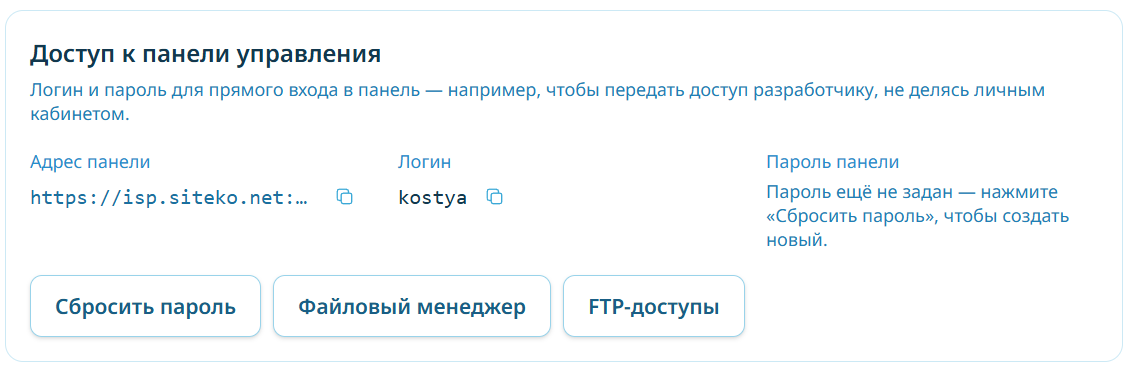
В личном кабинете откройте раздел «Хостинг» и в карточке хостинга нажмите «Файловый менеджер» — менеджер файлов панели откроется в новой вкладке, пароль вводить не нужно.
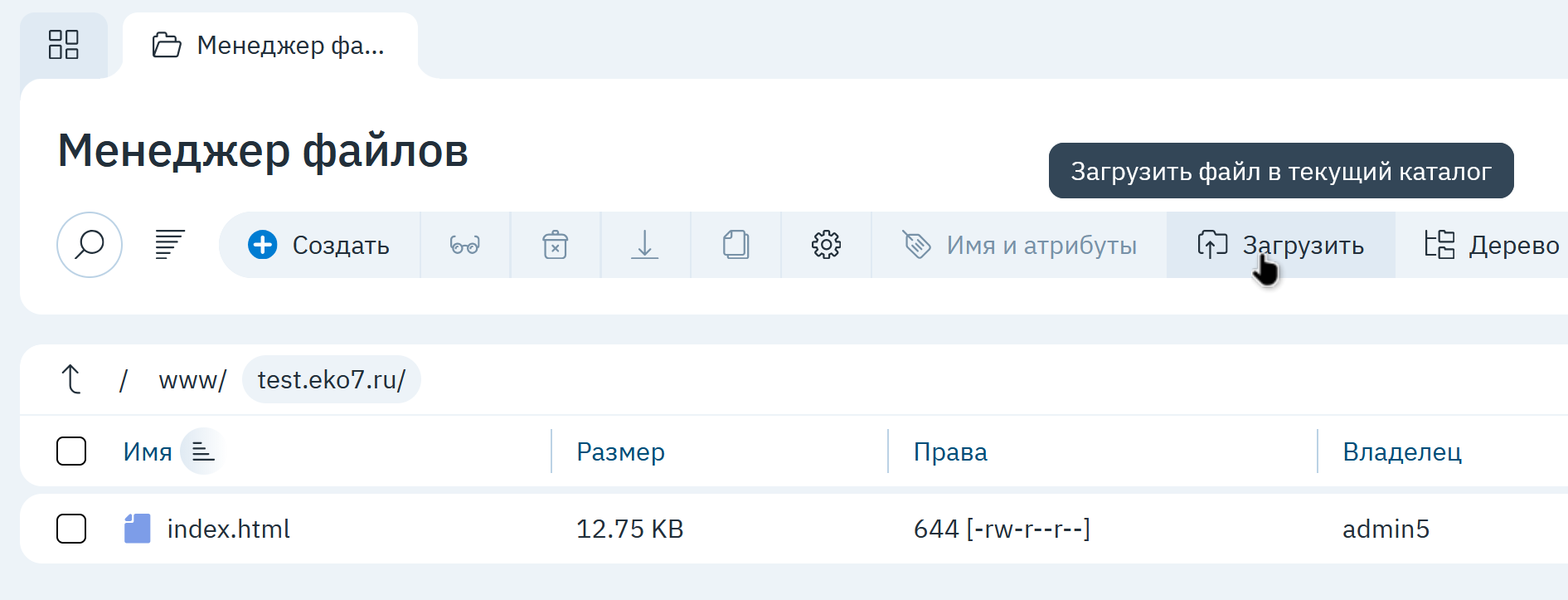
Перейдите в каталог www, а в нём — в папку с именем вашего сайта. Это каталог сайта: всё, что в нём лежит, открывается в браузере. У нового сайта там пока только заглушка index.html — страница «Сайт … готов к размещению».
Шаг 3. Загрузите архив
Нажмите «Загрузить», перетащите архив в окно (или нажмите «Выбрать файл») и ещё раз нажмите «Загрузить». Дождитесь окончания загрузки и не закрывайте вкладку.
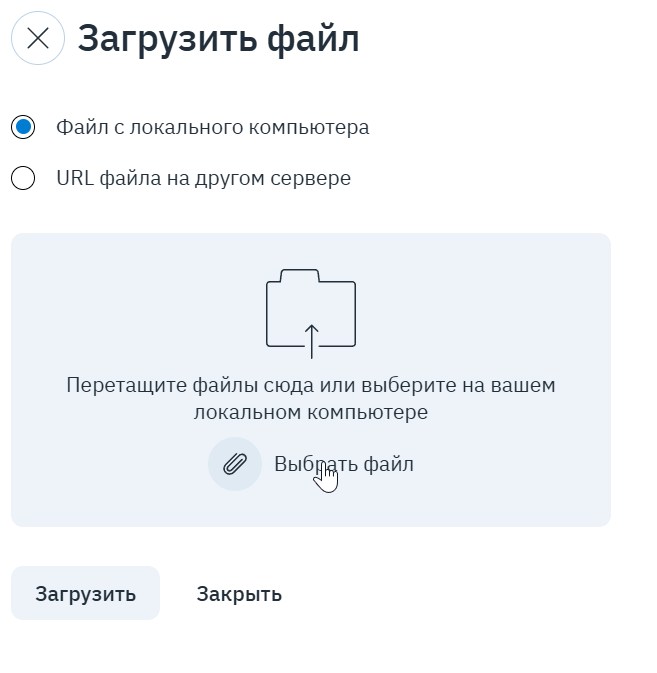
Если архив лежит на другом сервере, выберите «URL файла на другом сервере» и вставьте ссылку на него — панель скачает архив сама, напрямую. Так быстрее всего переносить большие сайты: архив не нужно сначала скачивать к себе. После загрузки удалите архив и со старого сервера — там он тоже лежит в открытом доступе.
Шаг 4. Распакуйте архив
Отметьте архив галочкой и выберите «Архив» → «Извлечь». Если окно браузера узкое, кнопка «Архив» прячется в меню «Ещё».
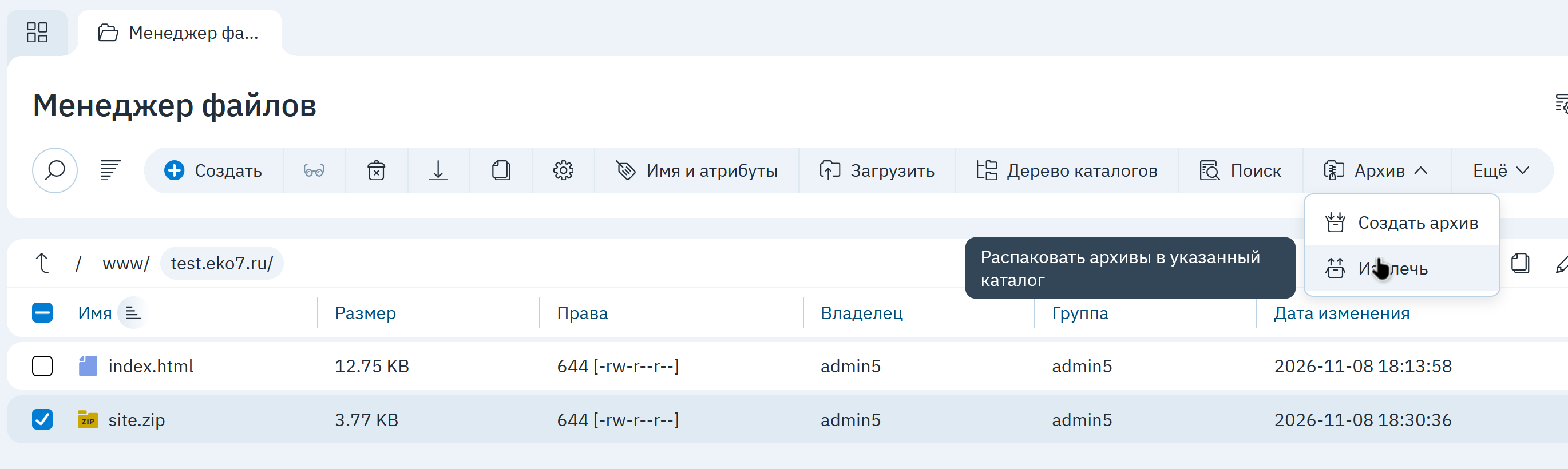
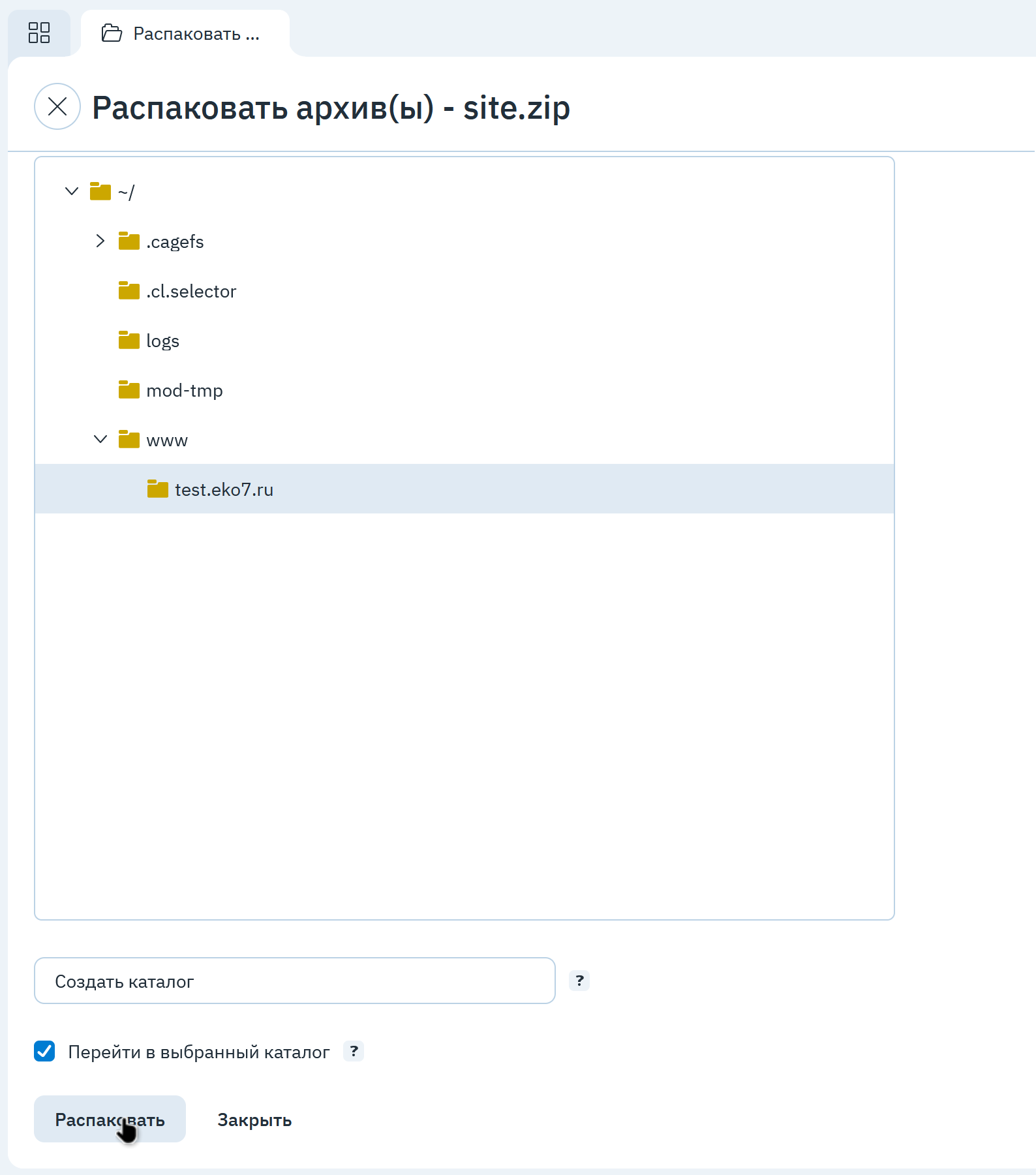
В окне «Распаковать архив(ы)» в дереве каталогов уже выбран каталог сайта — так и оставьте. Поле «Создать каталог» не заполняйте и нажмите «Распаковать». Файлы с теми же именами, что уже лежат в каталоге, заменятся файлами из архива. Большой архив распаковывается какое-то время: дождитесь окончания и не запускайте распаковку повторно.
Шаг 5. Проверьте файлы и уберите лишнее
Обновите список файлов и проверьте три вещи:
- Главный файл сайта на месте.
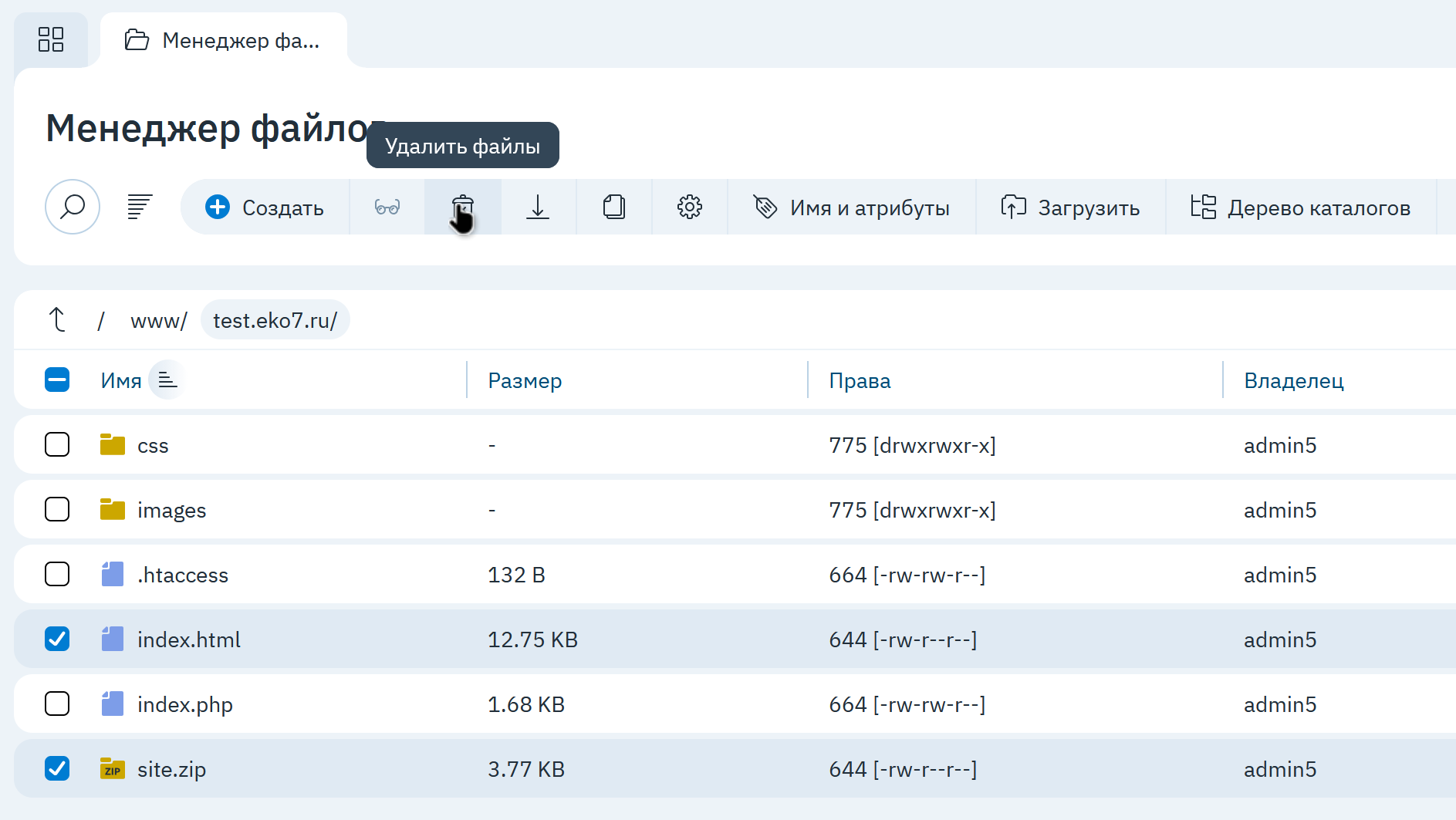
index.phpилиindex.htmlдолжен лежать прямо в каталоге сайта. Если вместо этого появилась одна папка, а файлы внутри неё, — в архив попала сама папка. Откройте её, отметьте всё содержимое и перенесите на уровень выше: кнопка «Копировать» → каталог сайта → галочка «Перенести файлы». - Удалите архив — отметьте его и нажмите кнопку с корзиной («Удалить файлы»). Из каталога сайта его может скачать любой, кто подберёт адрес, а в архиве — весь код сайта и пароли от базы данных. Роботы ищут такие архивы постоянно.
- Удалите заглушку
index.html, если ваш сайт начинается сindex.php: сервер открываетindex.htmlпервым, и вместо сайта посетители увидят заглушку.
Шаг 6. Подключите базу данных и откройте сайт
Если сайту нужна база данных (WordPress, Битрикс и большинство CMS), создайте её и загрузите дамп, а затем пропишите имя базы, пользователя и пароль в настройках сайта — для WordPress это wp-config.php.
Откройте сайт в браузере: по вашему домену, если он уже указывает на хостинг, или по техническому адресу из карточки хостинга.
Другие способы
- FTP подходит, чтобы поправить или заменить несколько файлов. Заливать по FTP сайт целиком не советуем: тысячи мелких файлов грузятся долго, и при обрыве часть из них остаётся недокачанной. Как подключиться — FTP-пользователи.
- Импорт из GitHub — если код сайта хранится в репозитории: Импорт проекта из GitHub.
- SSH и SFTP — на тарифах Мастер и Эксперт: архив можно залить по SFTP и распаковать командой
unzip, а проект забрать черезgit clone. Логин и пароль — от панели, а не от FTP-пользователя. - Готовая CMS — если сайта ещё нет, WordPress и другие CMS ставятся из панели в пару кликов: Установка CMS из панели.
- Перенос из другой панели (ispmanager, cPanel, Plesk) — панель может забрать сайты и базы целиком через «Импорт данных»: Резервные копии сайта.
Частые вопросы
После загрузки вместо сайта открывается страница «Сайт … готов к размещению».
Это заглушка index.html, которую панель кладёт в каталог нового сайта. Удалите её и проверьте, что ваш index.php лежит прямо в каталоге сайта, а не во вложенной папке.
Главная открывается, а остальные страницы выдают ошибку 404.
Скорее всего, в архив не попал файл .htaccess — в нём правила адресов WordPress, Битрикса и других CMS. В macOS он скрыт: покажите скрытые файлы (Cmd+Shift+.) и загрузите его отдельно.
Архив большой, загрузка через браузер обрывается. Загрузите архив по ссылке («URL файла на другом сервере») — панель скачает его сама. На тарифах Мастер и Эксперт архив можно залить по SFTP. Подойдёт и FTP, если загружать им один архив, а распаковать его потом в менеджере файлов. Если не получается — напишите в поддержку, поможем.
При распаковке не хватает места на диске. На время распаковки нужно место и под архив, и под файлы сайта. Удалите старые архивы и резервные копии, которые лежат на хостинге, или перейдите на тариф с бо́льшим диском — сравнение в статье Какой тариф хостинга выбрать.
Можно сделать так, чтобы архив вообще не попадал в открытый доступ?
Да: загрузите его в домашний каталог — менеджер файлов открывается именно в нём, на уровень выше папки www, — а при распаковке выберите в дереве каталогов каталог сайта www/<домен>. После распаковки архив всё равно удалите: он занимает место на диске.
Какие архивы можно распаковать? ZIP, TAR и TAR.GZ. Архивы RAR и 7z панель не распакует — пересоберите их в ZIP: его умеют создавать Windows и macOS без дополнительных программ.
Залил сайт по FTP, и он работает с ошибками. Возможно, часть файлов при загрузке оборвалась и легла на сервер не целиком. Запакуйте сайт в архив и распакуйте его поверх по этой инструкции: файлы с теми же именами заменятся целыми.
Не подключается SFTP. SFTP работает на тарифах Мастер и Эксперт. Логин и пароль — от панели (из карточки хостинга), а не от FTP-пользователя, порт 22. После нескольких неудачных попыток подряд сервер на час блокирует ваш IP-адрес — проверьте логин и попробуйте позже или напишите в поддержку.
Обновлено 8 ноября 2026