Резервные копии сайта
Резервная копия — это снимок сайта (файлы и базы данных), из которого можно восстановиться, если что-то сломалось: неудачное обновление CMS, ошибка в коде, взлом или случайное удаление. На хостинге siteko копии создаются автоматически по расписанию, а при необходимости копию можно сделать вручную и подключить собственное хранилище.
Автоматические копии
Регулярное резервное копирование уже настроено нами на стороне сервера — вам не нужно ничего включать. Готовые копии видны в панели: раздел «Резервные копии», с датой, размером и типом («Полная»).
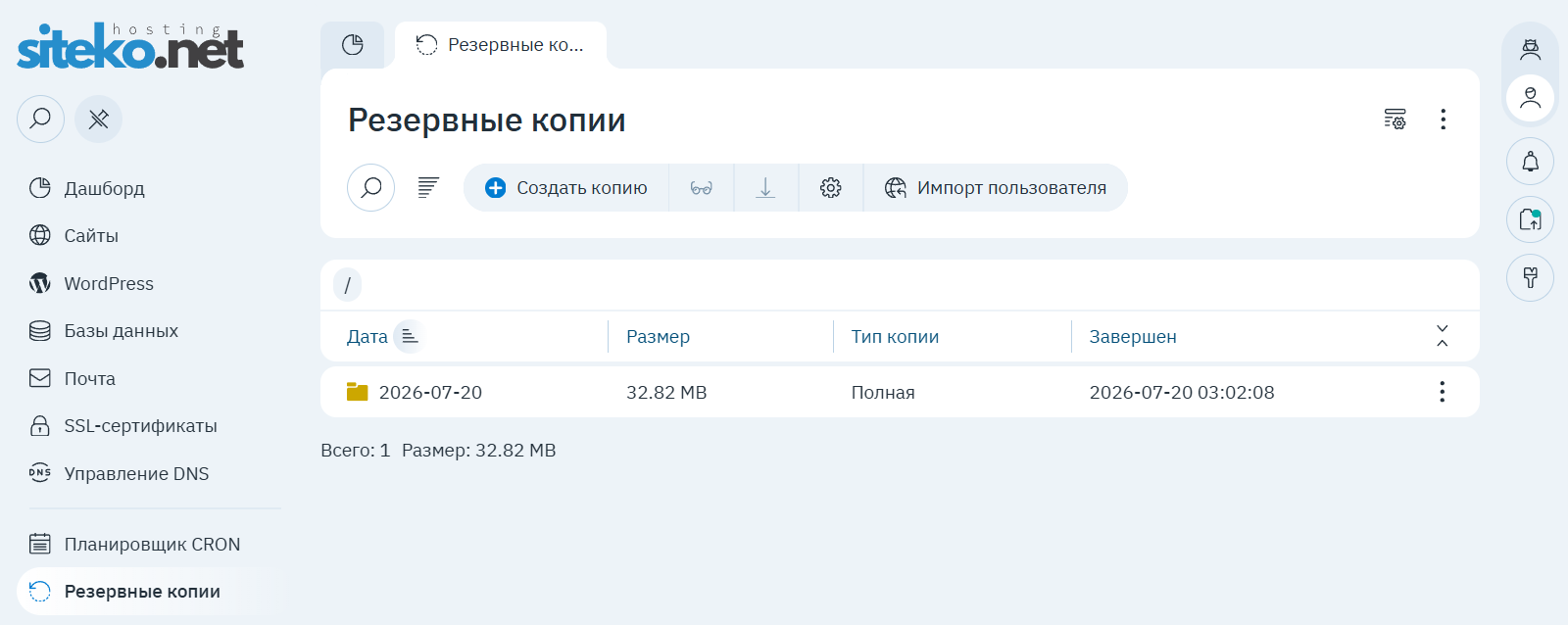
Копии хранятся не на самом сервере с сайтами, а во внешнем хранилище — поэтому они остаются доступны, даже если с диском или сервером хостинга что-то случится. Расписание такое: полная копия раз в неделю плюс ежедневные догоняющие копии — то есть примерно неделя истории с посуточной детализацией. Дополнительно на нашей стороне раз в месяц сохраняется отдельный архив баз данных, который хранится полгода — это глубокая история на случай, когда проблему (порчу данных, заражение, ошибочную правку) заметили не сразу; восстановление из такого месячного архива — через поддержку.
Важно. Автоматические копии — это подстраховка на стороне хостинга, а не замена вашим собственным бэкапам. Перед крупными изменениями (обновление CMS, правка кода, миграция) делайте копию сами и по возможности храните её у себя — так вы точно сможете откатиться к нужному моменту.
Как создать копию вручную
В разделе «Резервные копии» нажмите «Создать копию». Панель запустит процесс в фоне — это займёт некоторое время, зависящее от размера сайта.
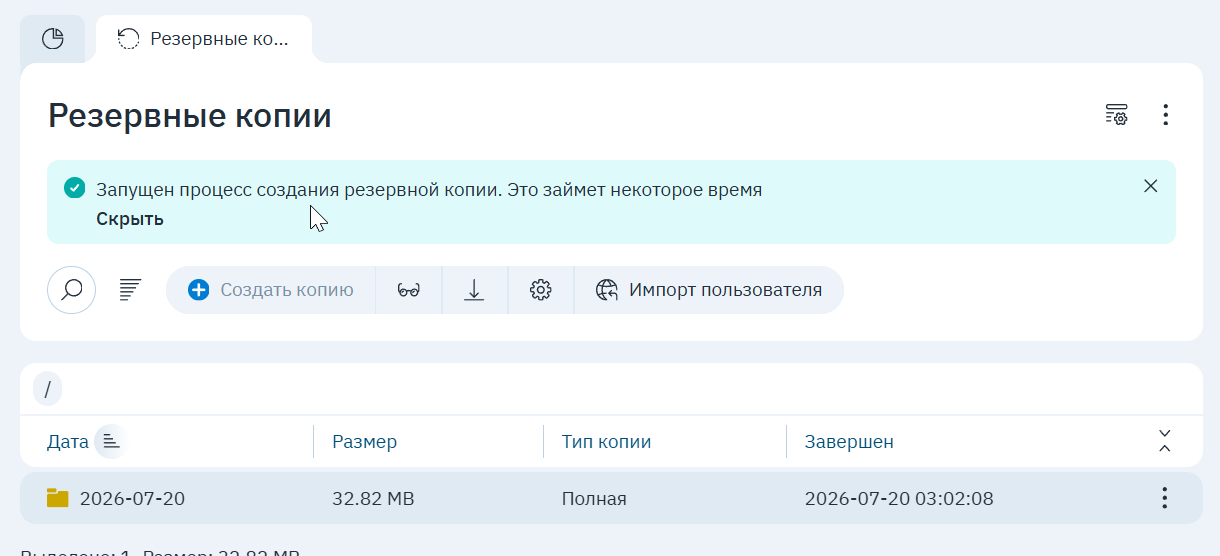
Когда копия готова, она появляется в списке. Хорошая привычка — создавать копию непосредственно перед рискованным действием, чтобы было к чему вернуться.
Что внутри копии: просмотр и выборочное восстановление
Выделите копию и нажмите значок просмотра (иконка с очками) — откроется её содержимое, разложенное на «Базы данных» и «Файлы».
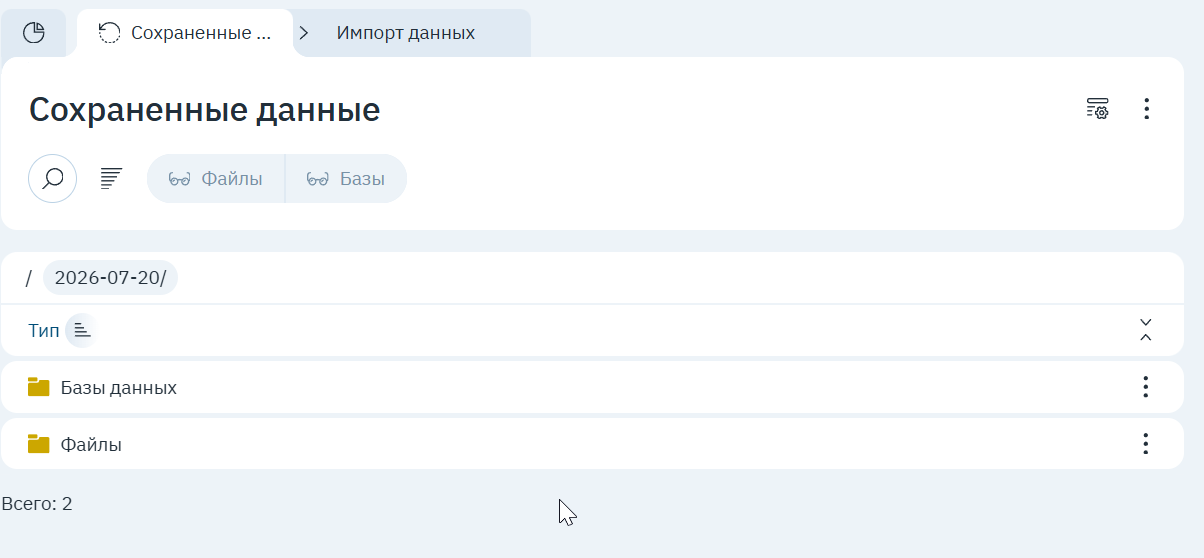
Отсюда можно восстановить не весь сайт целиком, а конкретный файл, каталог или отдельную базу — удобно, когда нужно вернуть один случайно удалённый файл, не трогая остальное.
Как скачать копию
Выделите копию и нажмите значок скачивания (стрелка вниз) — архив загрузится на компьютер. Так вы получаете собственный, независимый от хостинга бэкап: держите его в надёжном месте, особенно перед серьёзными изменениями.
Восстановление из копии
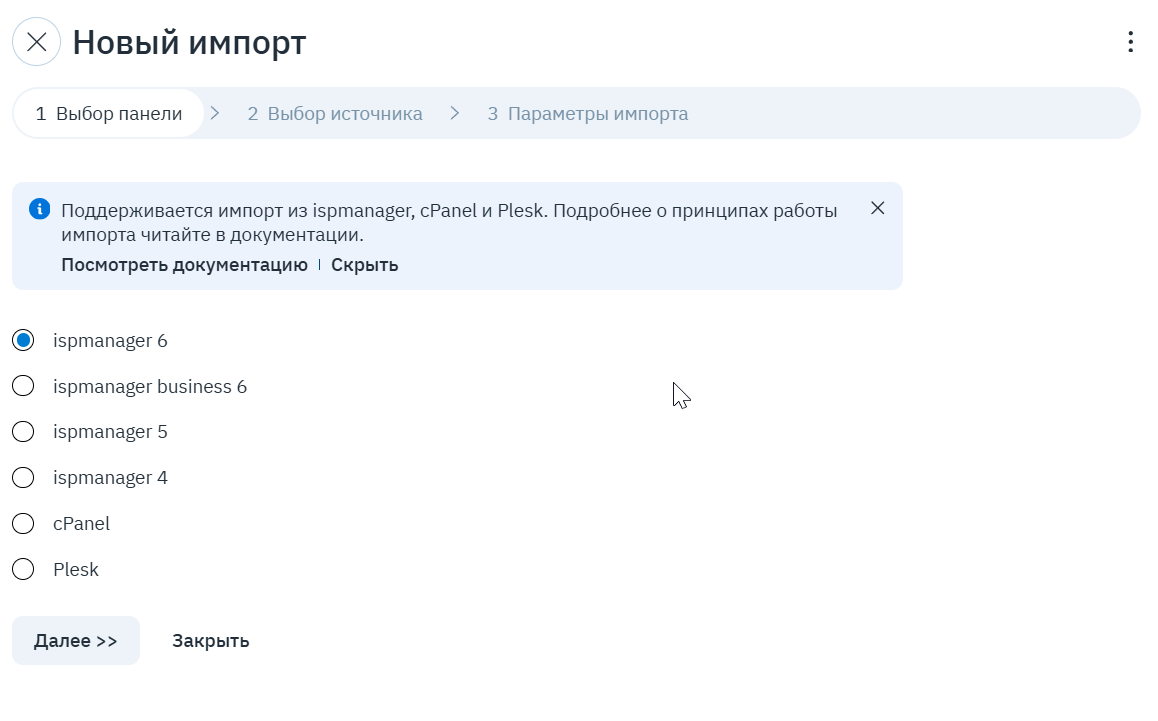
Восстановиться из ранее скачанного архива или перенести данные с другой панели можно через отдельный раздел меню «Импорт данных». Пока импортов не было, список пуст — нажмите «Новый импорт» (кнопка «Журнал» покажет историю прошлых импортов).
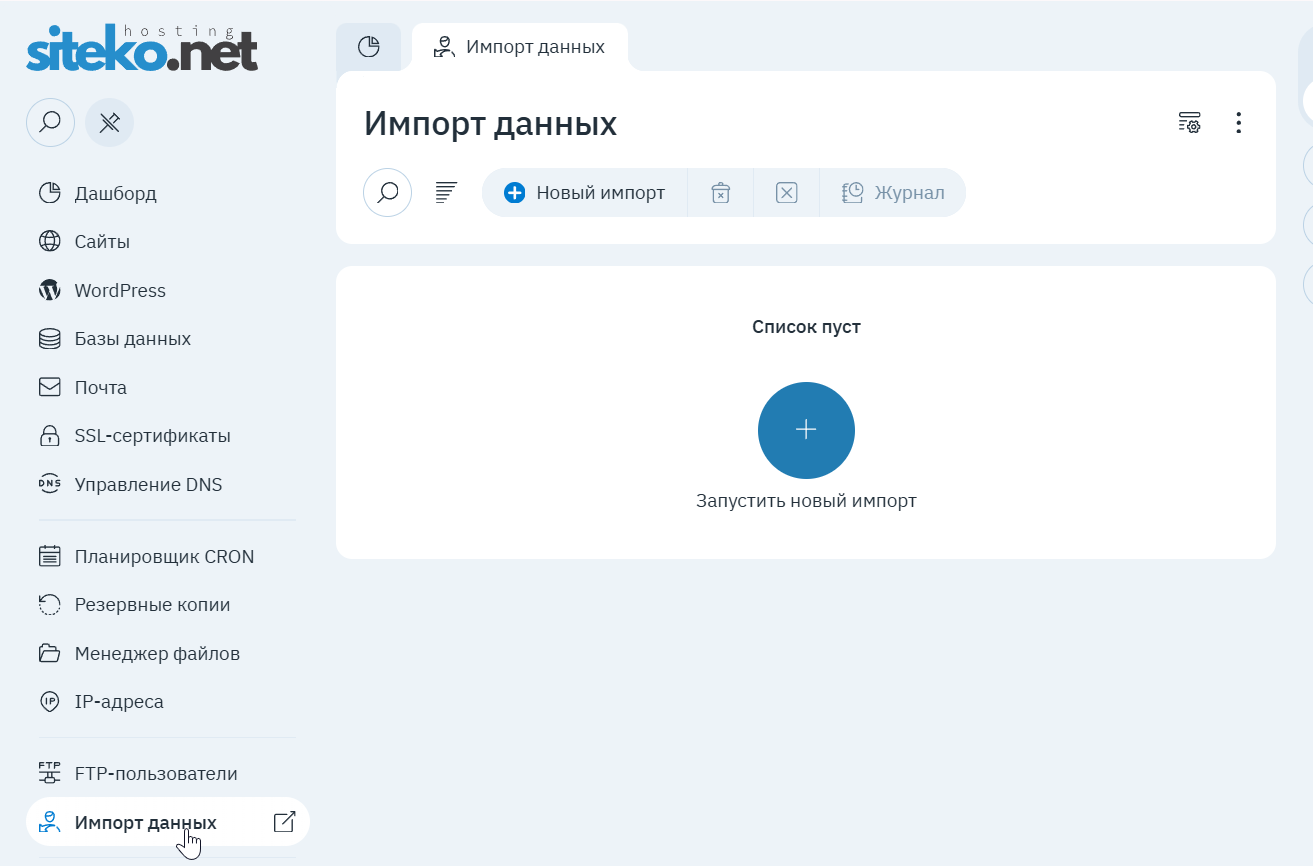
Мастер импорта проходит в два шага:
-
Выбор панели — из какой системы копия: ispmanager 6 (наш формат), а также ispmanager 4/5, cPanel, Plesk — панель умеет импортировать и из них.
-
Выбор источника — откуда взять архив: загрузить с компьютера, из локального каталога, по URL или подключиться к удалённой панели и забрать данные оттуда.
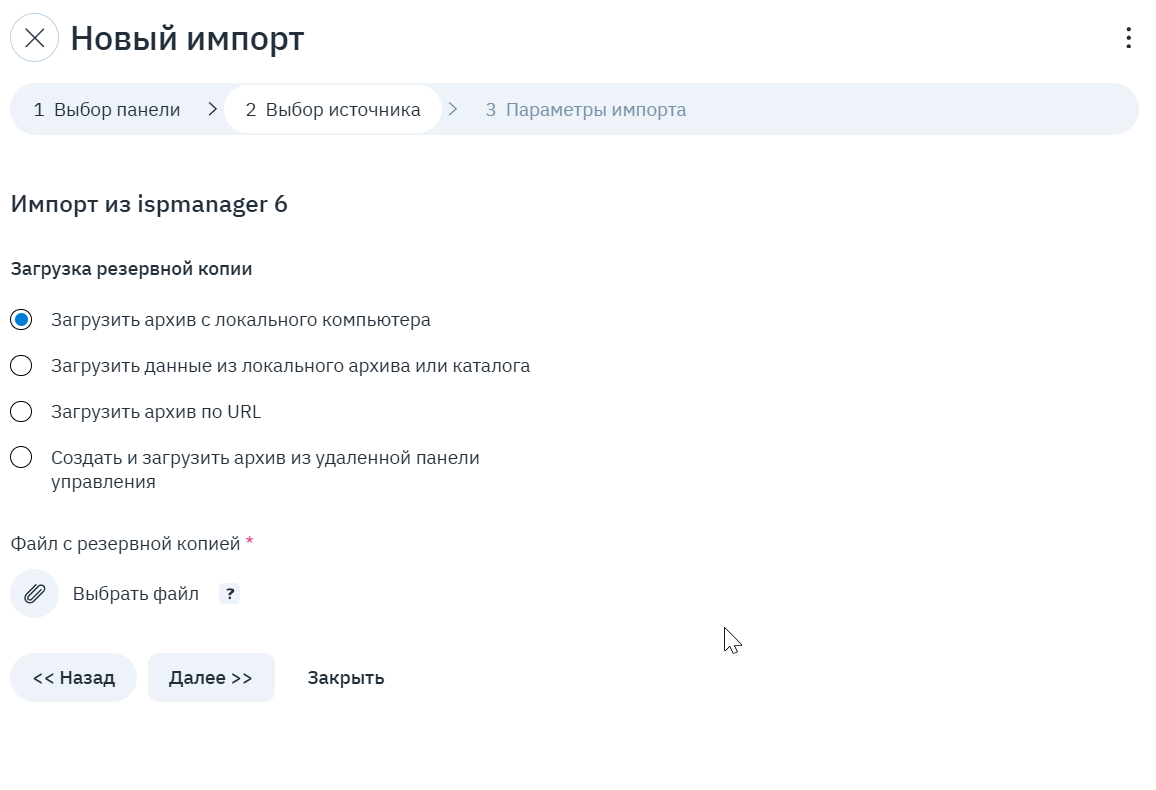
Тот же механизм — это и путь переноса сайта с другого хостинга, если там ispmanager, cPanel или Plesk: панель заберёт файлы и базы за вас. Не уверены, какой вариант выбрать, или восстановление идёт с ошибкой — напишите в поддержку, поможем восстановить сайт из копии.
Своё хранилище: Dropbox и пароль копии
Кнопка настроек (шестерёнка) в разделе «Резервные копии» открывает «Настройки резервного копирования». Здесь два полезных пункта:
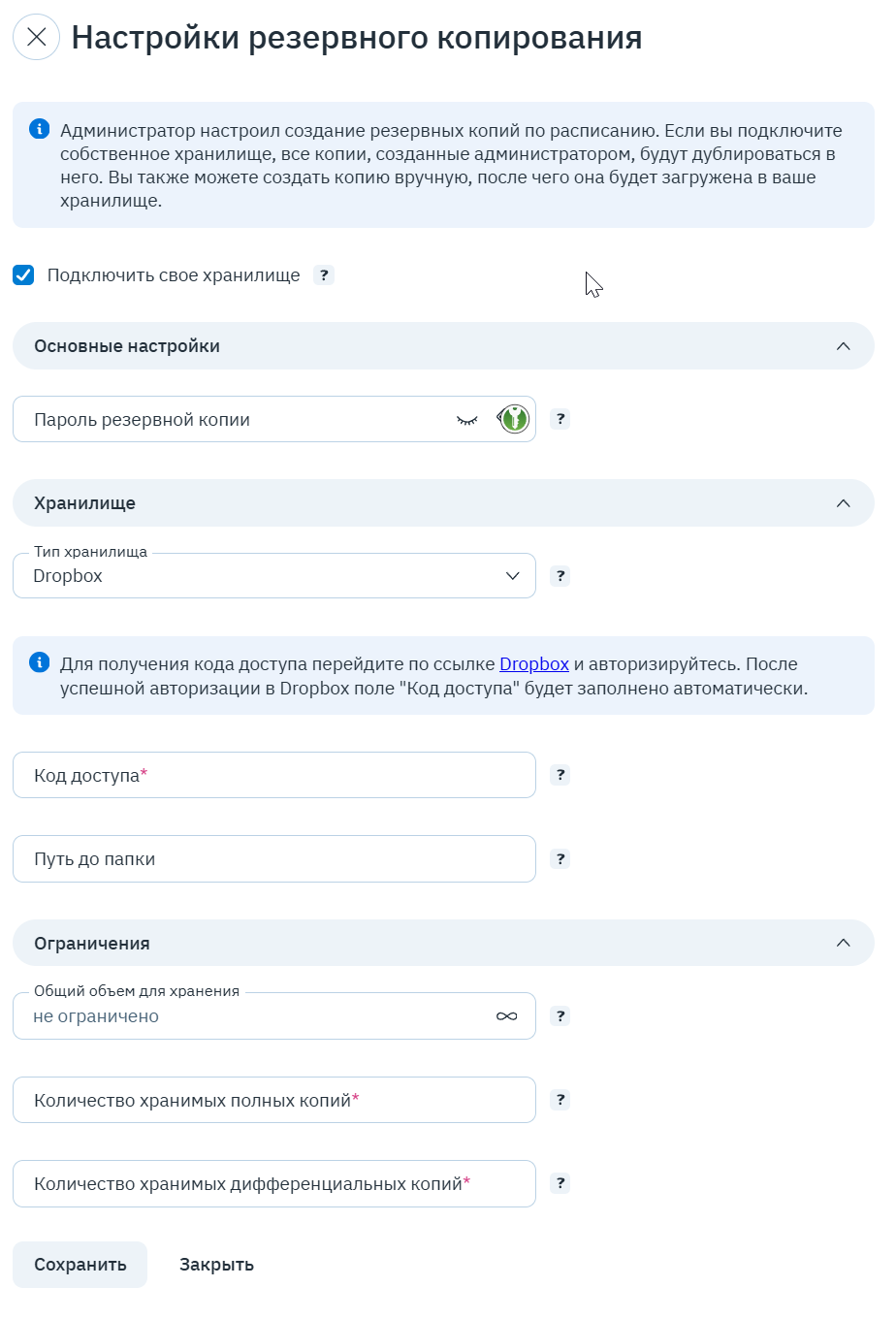
- Подключить своё хранилище — если указать внешнее хранилище (например, Dropbox), все копии, включая создаваемые автоматически, будут дублироваться туда. Это дополнительная защита: копии лежат не только на сервере, но и у вас. Для Dropbox нужно авторизоваться по ссылке в форме — код доступа подставится сам;
- Пароль резервной копии — если задать, архивы копий шифруются этим паролем. Надёжнее, но пароль нельзя терять: без него восстановиться из зашифрованной копии не получится.
В блоке «Ограничения» задаётся, сколько полных и дифференциальных копий хранить, — старые копии сверх лимита удаляются автоматически, чтобы не переполнять хранилище.
Частые вопросы
Как часто создаются автоматические копии и сколько хранятся? Файлы и базы копируются по схеме «полная копия раз в неделю + ежедневные догоняющие», поэтому в панели доступна примерно неделя истории с посуточной детализацией. Отдельно на нашей стороне раз в месяц сохраняется архив баз данных со сроком хранения полгода — это глубокая история для восстановления через поддержку. Все копии лежат во внешнем хранилище, отдельно от сервера с сайтами. Для критичных данных всё равно не полагайтесь только на серверные копии — скачивайте свои перед важными изменениями.
Я случайно удалил файл (или «уронил» сайт обновлением). Что делать? Откройте последнюю резервную копию через «просмотр» (иконка с очками) и восстановите нужный файл, каталог или базу выборочно. Если нужного момента среди копий нет или что-то не получается — сразу напишите в поддержку, не делая лишних изменений на сайте.
Чем «Полная» копия отличается от дифференциальной? Полная копия содержит все файлы и базы на момент создания. Дифференциальная хранит только то, что изменилось с последней полной, — она меньше по размеру. Для восстановления система использует их вместе; вам обычно достаточно выбрать нужную дату.
Нужно ли шифровать копии паролем? Не обязательно. Пароль защищает архив, если копии выгружаются во внешнее хранилище (Dropbox) и вы не хотите, чтобы их можно было прочитать без пароля. Учтите: забытый пароль делает копию невосстановимой — храните его надёжно.
Можно ли восстановить сайт из копии cPanel/Plesk со старого хостинга? Да — через «Импорт данных» выберите соответствующую панель-источник и загрузите архив. Это же основной способ переноса сайта с панельного хостинга. Поддержка поможет, если формат архива вызывает вопросы.
Обновлено 21 июля 2026