Создание сайта в панели: базовые и расширенные настройки
Обычно сайт создаётся сам — при заказе хостинга или кнопкой «Добавить сайт» в личном кабинете (привязка своего домена): настройки по умолчанию подходят большинству. Панель ispmanager нужна, когда хочется полного контроля: выбрать версию PHP, привязать базу данных, включить кеширование или защиту от DDoS прямо при создании. Разберём форму «Новый сайт» целиком — те же настройки доступны и позже, при редактировании уже созданного сайта.
Где создаётся сайт
Откройте в панели раздел «Сайты» и нажмите «Создать сайт».
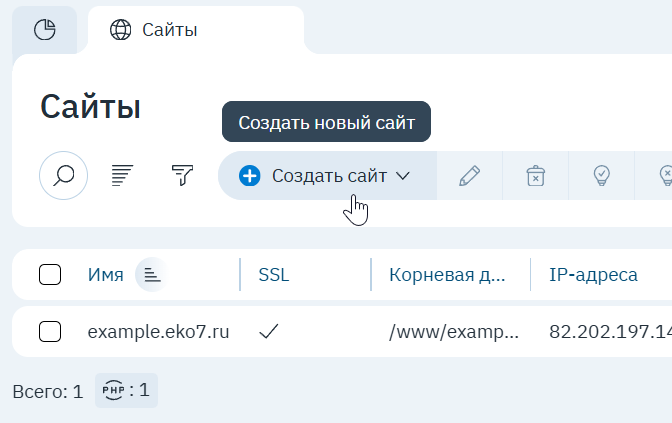
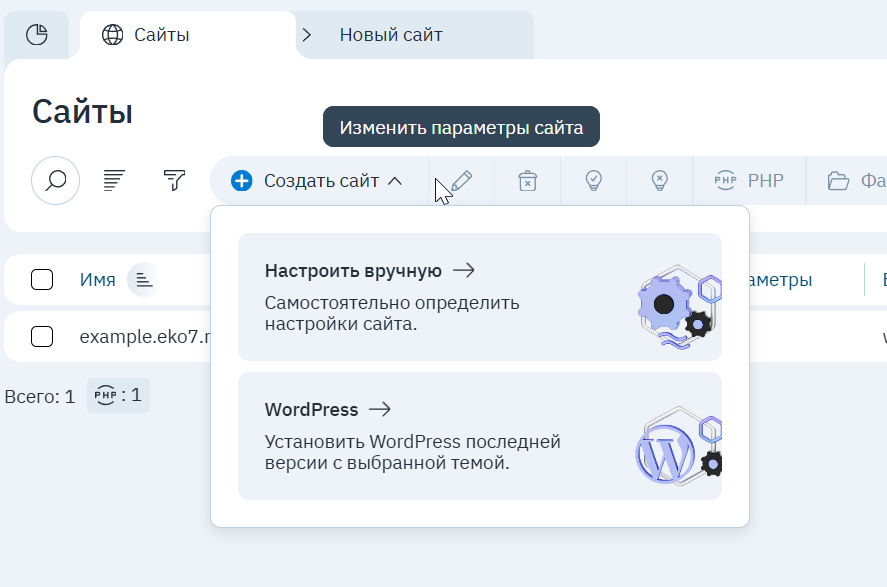
Панель предложит два варианта:
- «Настроить вручную» — обычный сайт, все настройки задаёте сами; о нём эта статья;
- «WordPress» — панель создаст сайт, базу данных и сразу установит WordPress (ещё проще это делается кнопкой из личного кабинета).
Базовые настройки
Вкладка «Базовые настройки» — необходимый минимум.
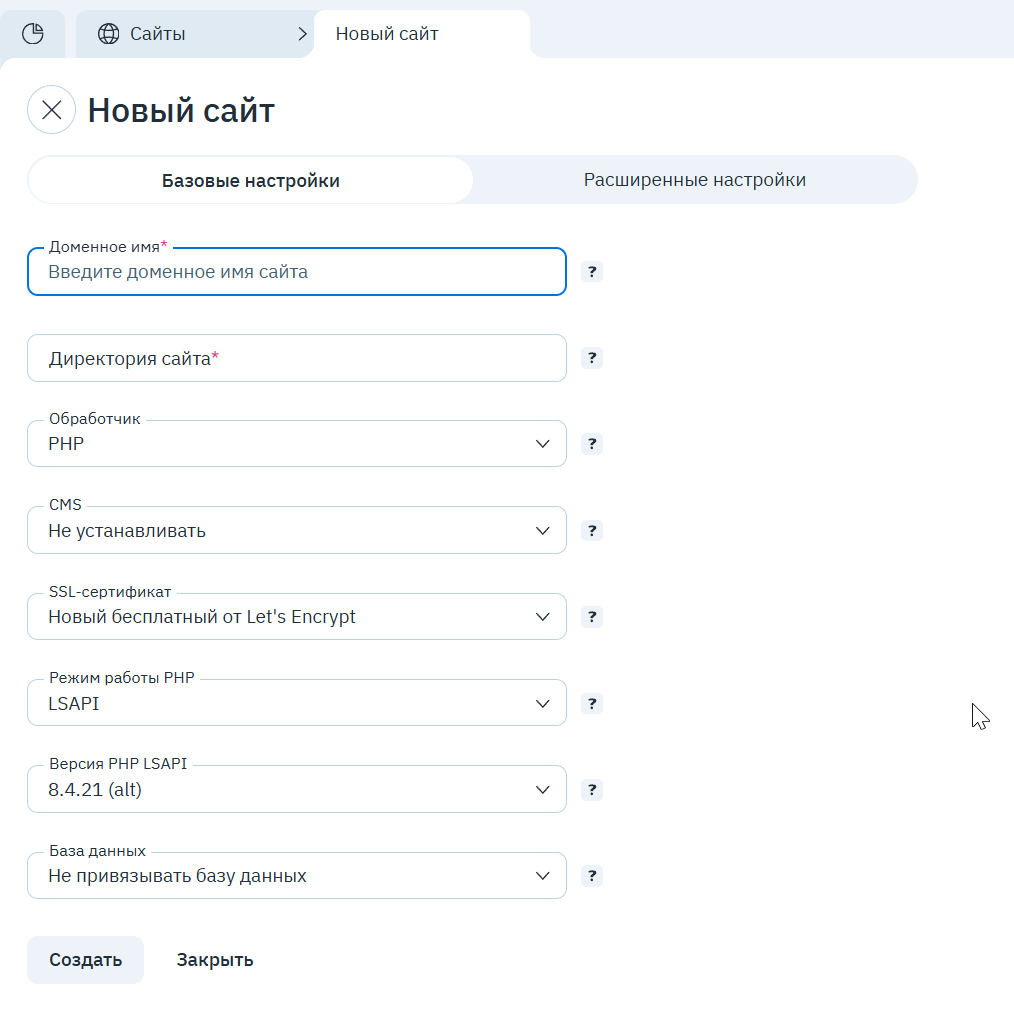
- Доменное имя — адрес сайта, например
mysite.ru. Чтобы сайт открылся, домен должен указывать на сервер хостинга; - Директория сайта — каталог с файлами; панель подставит стандартный
www/<домен>— менять не нужно (где лежат файлы сайта); - Обработчик — оставьте PHP: подходит и для CMS, и для статических страниц;
- CMS — «Не устанавливать», либо выберите WordPress для автоматической установки (на готовый сайт CMS — включая Joomla и Bitrix — ставится кнопкой «CMS»);
- SSL-сертификат — оставьте «Новый бесплатный от Let's Encrypt»: сертификат выпустится сам, как только домен укажет на сервер (как работает SSL);
- Режим работы PHP — LSAPI, самый быстрый режим на нашем хостинге; менять не стоит;
- Версия PHP LSAPI — берите новейшую, которую поддерживает ваш сайт; для старых CMS в списке есть версии вплоть до 5.x. Версию можно сменить в любой момент в настройках сайта;
- База данных — «Создать новую базу данных», если она нужна сайту; реквизиты зададите в открывшейся панели (подробно о базах).
Этого достаточно: нажмите «Создать» — сайт готов, остаётся загрузить файлы.
Расширенные настройки
Вторая вкладка раскрывает форму полностью — настройки сгруппированы в блоки.
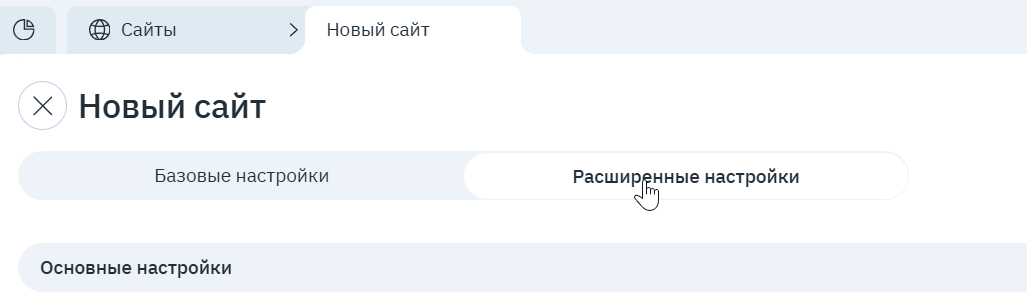
Основные настройки
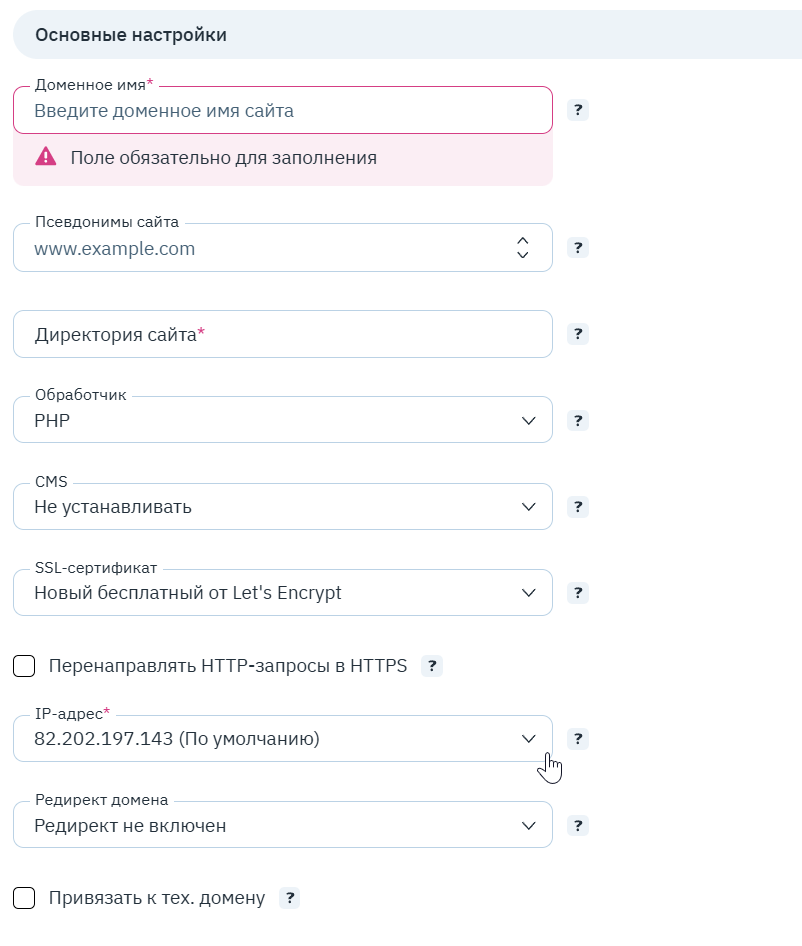
К полям базовой вкладки добавляются:
- Псевдонимы сайта — дополнительные имена, по которым открывается тот же сайт: прежде всего
www.вашдомен.ru. Псевдоним должен указывать на сервер в DNS — иначе на него не выпустится SSL-сертификат; - Перенаправлять HTTP-запросы в HTTPS — автоматический редирект на защищённую версию. Рекомендуем включить, когда SSL-сертификат выпущен и сайт корректно работает по HTTPS;
- IP-адрес — оставьте значение «По умолчанию»;
- Редирект домена — постоянное перенаправление всего сайта на другой домен: пригодится для склейки зеркал или переезда на новый адрес;
- Привязать к тех. домену — делает сайт доступным и по служебному адресу на базе технического домена: удобно посмотреть сайт до переключения DNS.
Обработчик (PHP)
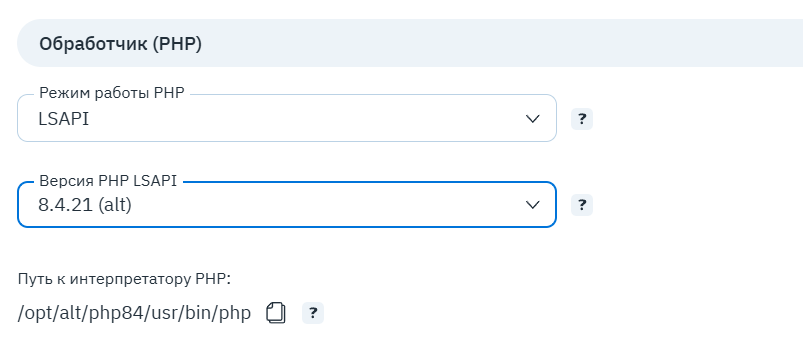
Те же режим и версия PHP, что на базовой вкладке, плюс путь к интерпретатору выбранной версии (вида /opt/alt/php84/usr/bin/php). Скопируйте его, если планируете CRON-задания, запускающие PHP-скрипты, — в них нужно указывать именно этот путь, а не просто php. Лимиты памяти, времени выполнения, размера загрузки и включение расширений для выбранной версии настраиваются отдельно, в разделе панели «PHP».
База данных
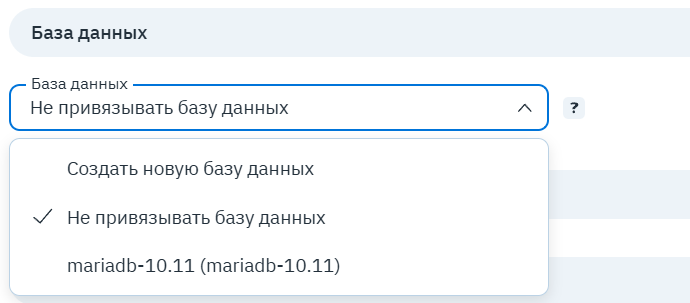
Кроме создания новой базы, здесь можно привязать к сайту уже существующую — например, если базу вы создали заранее и импортировали в неё дамп при переносе сайта. Выбор сервера баз данных, реквизиты и подводные камни альтернативных версий разобраны в статье Базы данных на хостинге.
Оптимизация и защита от DDoS
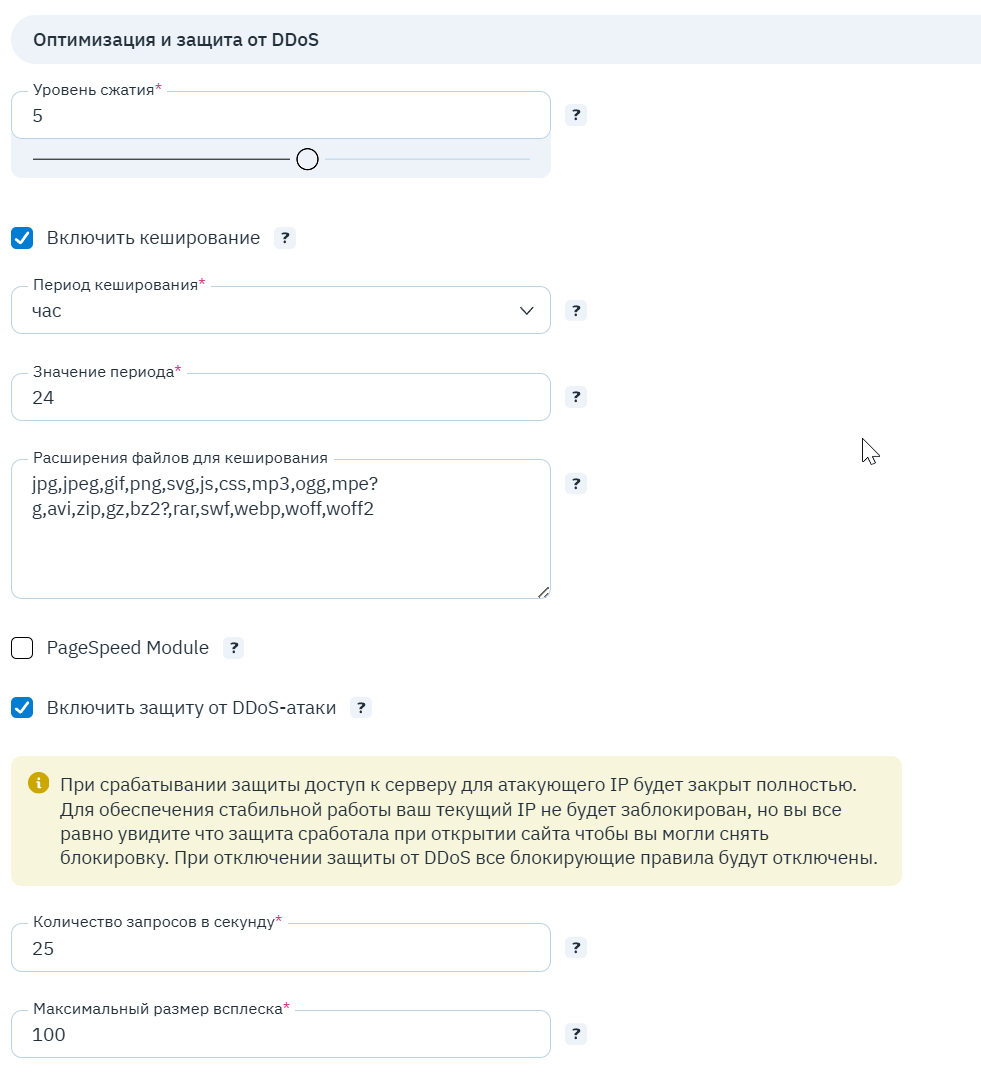
- Уровень сжатия — gzip-сжатие страниц и статики перед отдачей посетителю; значение по умолчанию (5) — разумный баланс скорости и нагрузки;
- Включить кеширование — статические файлы перечисленных расширений (картинки, стили, скрипты) отдаются с заголовками кеширования на заданный период: браузеры посетителей не скачивают их повторно, сайт открывается быстрее. Смело оставляйте включённым;
- PageSpeed Module — автоматическая оптимизация страниц «на лету». Включайте осознанно и проверяйте сайт после включения: модуль меняет HTML и может конфликтовать с некоторыми CMS и конструкторами;
- Включить защиту от DDoS-атаки — ограничение частоты запросов с одного IP-адреса (по умолчанию 25 запросов в секунду со всплесками до 100). IP, превысивший лимит, блокируется полностью; ваш текущий IP-адрес при этом не блокируется, а при отключении защиты все блокировки снимаются.
Дополнительные настройки
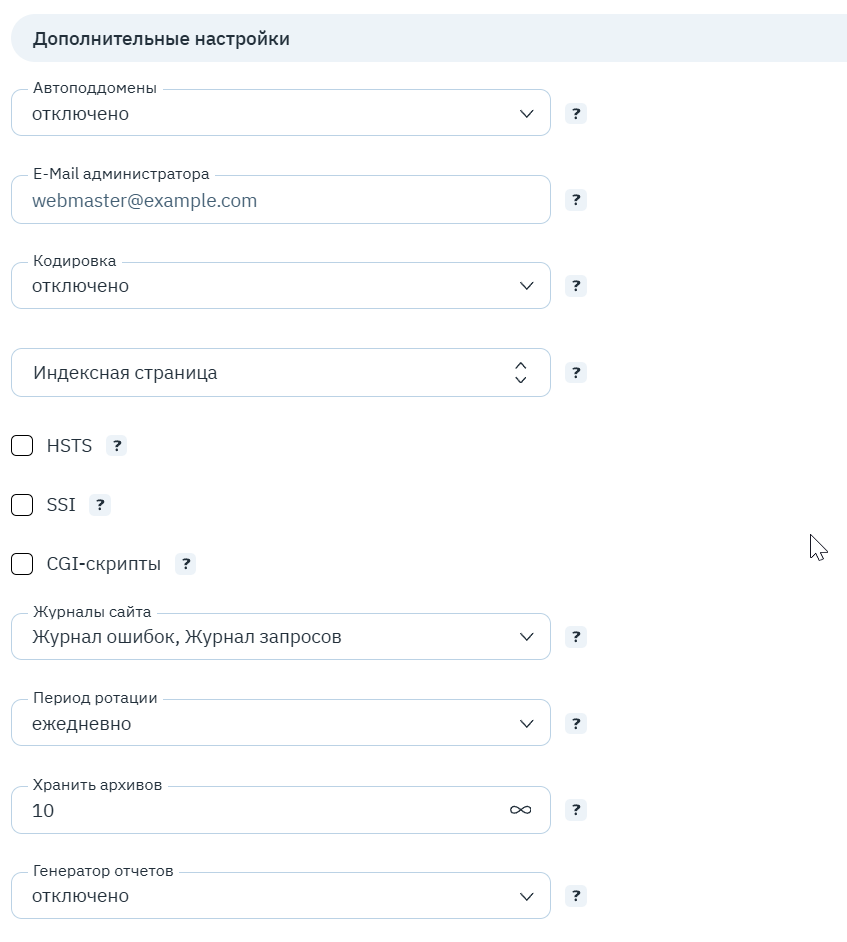
Настройки «на особый случай» — по умолчанию их менять не нужно:
- Автоподдомены — автоматическое обслуживание поддоменов без создания отдельного сайта: панель отдаёт содержимое каталога с именем поддомена;
- E-Mail администратора — служебный адрес веб-сервера, показывается на стандартных страницах ошибок;
- Кодировка — принудительная кодировка страниц; «отключено» означает, что кодировку определяет сам сайт — это правильный вариант для современных CMS;
- Индексная страница — какие файлы считать главной страницей каталога (стандартно
index.php,index.html); - HSTS — указание браузерам всегда открывать сайт только по HTTPS. Включайте лишь когда HTTPS давно и стабильно работает: вернуть сайт на HTTP после включения быстро не получится;
- SSI и CGI-скрипты — устаревшие технологии; включайте, только если ваш сайт их действительно требует;
- Журналы сайта — журнал ошибок и журнал запросов с настройкой ротации и числа хранимых архивов. Оставьте включёнными: без журналов диагностировать проблемы сайта почти невозможно. Читать их можно в разделе панели «Журналы сайтов» или в каталоге
logsдомашней директории; - Генератор отчётов — построение отчётов посещаемости по журналам сайта; современная альтернатива — внешние счётчики аналитики.
Заполнив нужное, нажмите «Создать» внизу формы.
Частые вопросы
Чем это отличается от кнопки «Добавить сайт» в кабинете siteko? Результат один — сайт на хостинге. Кнопка в кабинете создаёт его с настройками по умолчанию (LSAPI, SSL Let's Encrypt) за один шаг, панель даёт контроль над каждой настройкой. Сайт, созданный в панели, вскоре появится и в карточке хостинга в личном кабинете.
Сколько сайтов можно создать? Зависит от тарифа — количество сайтов указано в описании тарифов. Если лимит достигнут, панель не даст создать сайт — поможет переход на старший тариф.
Какую версию PHP выбрать? Новейшую из поддерживаемых вашим сайтом: свежие версии быстрее и безопаснее. Требования смотрите в документации своей CMS; для современных WordPress, Joomla, Laravel подходит PHP 8.x. Версия меняется в настройках сайта в любой момент — если после смены сайт выдаёт ошибки, просто вернитесь на прежнюю.
Включил защиту от DDoS — жалуются настоящие посетители. Значит, лимит запросов оказался мал для вашего сайта: страницы с большим числом картинок и скриптов генерируют десятки запросов сразу. Увеличьте «Количество запросов в секунду» и «Максимальный размер всплеска» в настройках сайта или отключите защиту — все блокировки снимутся.
Сайт создан. Что дальше?
Загрузите файлы в каталог www/<домен>, проверьте, что домен указывает на сервер, и дождитесь выпуска SSL. Если переезжаете с другого хостинга — по шагам поможет статья Как перенести сайт, а поддержка может выполнить перенос за вас.
Обновлено 20 июля 2026