Установка CMS из панели: WordPress, Joomla, Bitrix
В панели управления хостингом есть каталог CMS, которые устанавливаются на сайт в пару шагов: WordPress, Joomla 4 и 5, Bitrix. Для WordPress самый короткий путь — кнопка в личном кабинете siteko, а установка из панели пригодится, когда нужна другая CMS, установка в подкаталог или свои параметры базы данных.
Шаг 1. Откройте каталог CMS
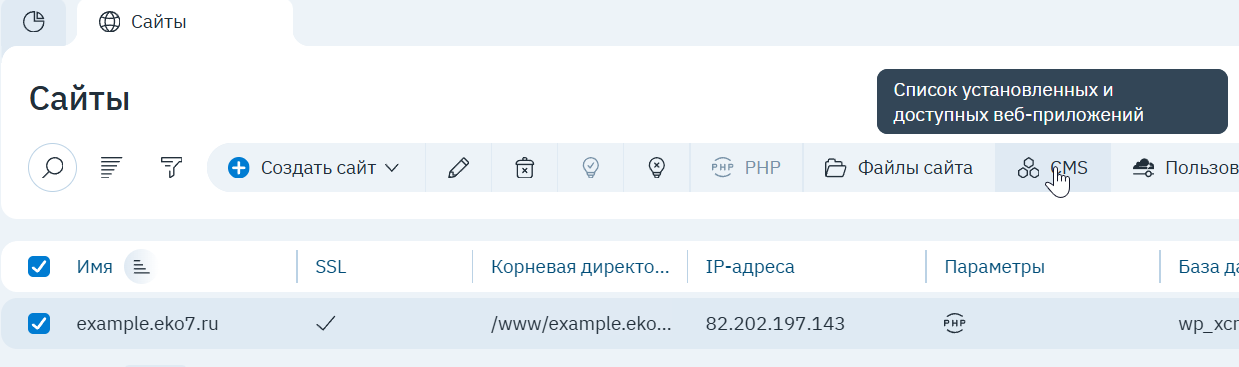
В панели откройте раздел «Сайты», отметьте нужный сайт и нажмите кнопку «CMS» на панели инструментов.
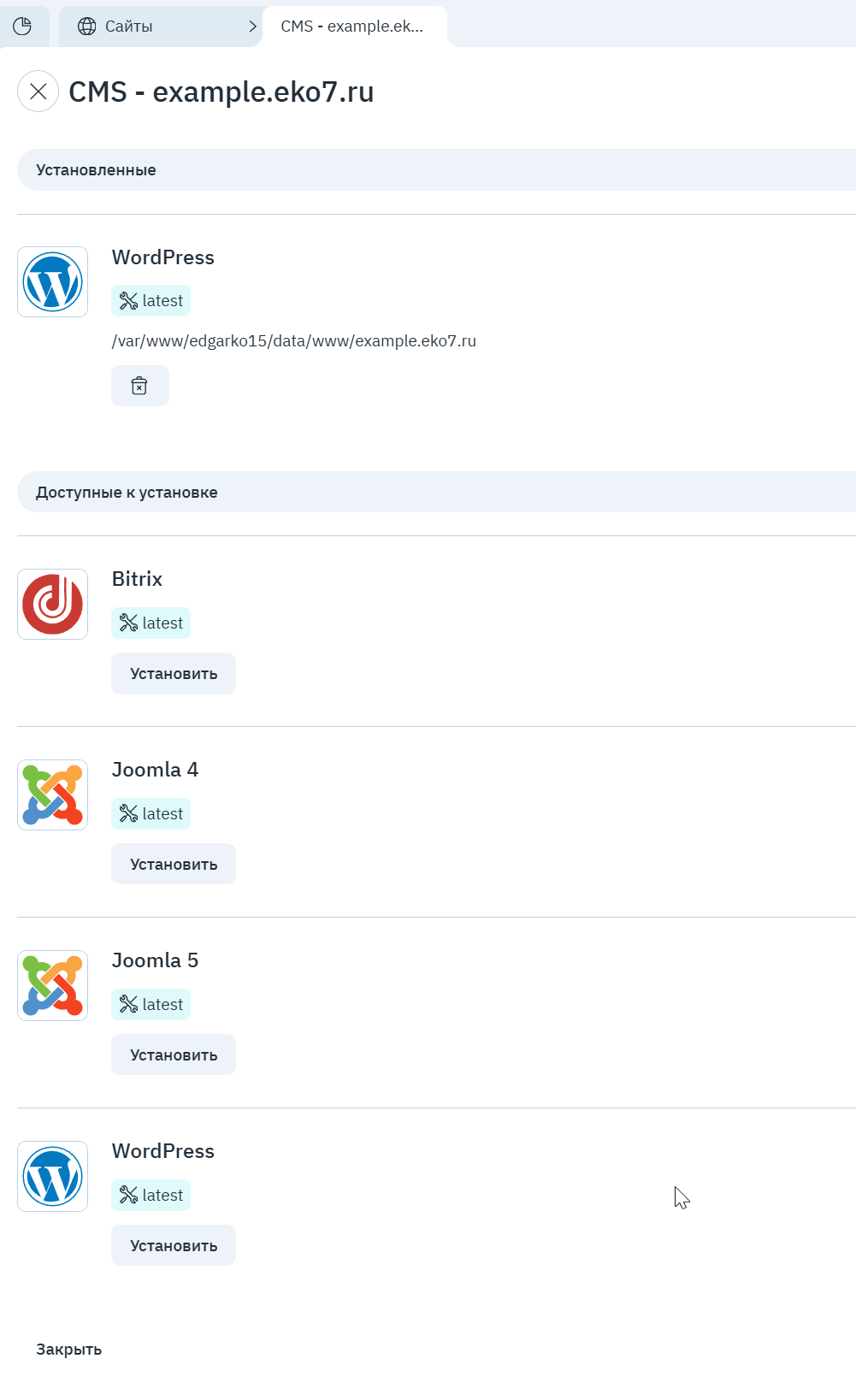
Откроется список веб-приложений: сверху — уже установленные на этот сайт, ниже — доступные к установке. Нажмите «Установить» у нужной CMS.
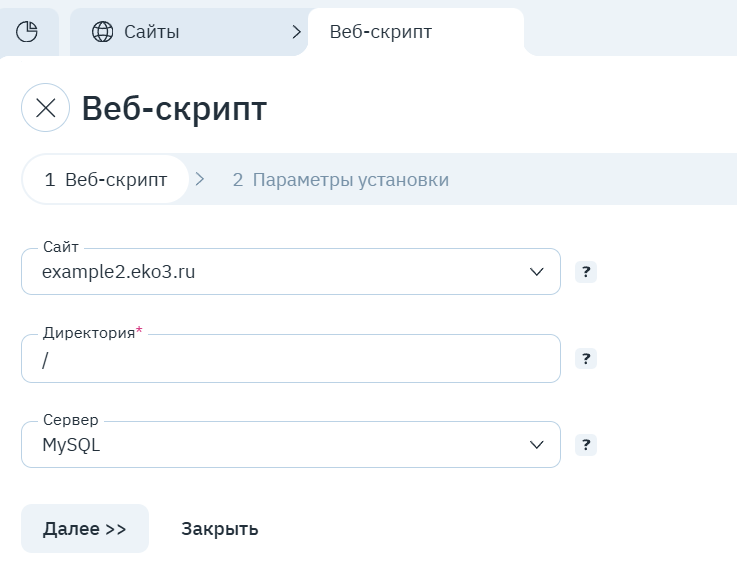
Шаг 2. Мастер «Веб-скрипт»
Первый шаг мастера — куда ставить:
- Сайт — уже выбран;
- Директория —
/означает корень сайта: CMS станет его главной страницей. Можно указать подкаталог, например/blog, — тогда CMS откроется по адресувашдомен/blog; - Сервер — сервер баз данных, оставьте MySQL.
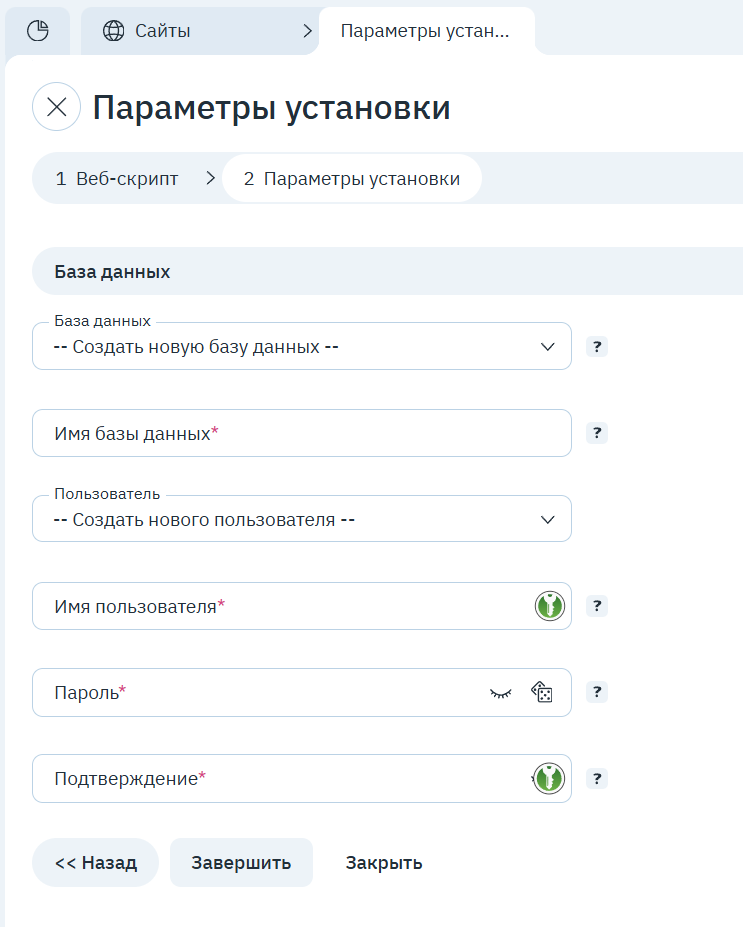
Шаг 3. База данных
Второй шаг — база, в которой CMS будет хранить содержимое. Оставьте «Создать новую базу данных», задайте имя базы, имя пользователя и пароль — кнопка-кубик сгенерирует надёжный. Нажмите «Завершить» — начнётся установка.
Шаг 4. Сохраните доступы администратора
Через минуту-другую панель покажет уведомление об успешной установке — в нём логин и пароль администратора CMS. Сохраните их в надёжном месте.
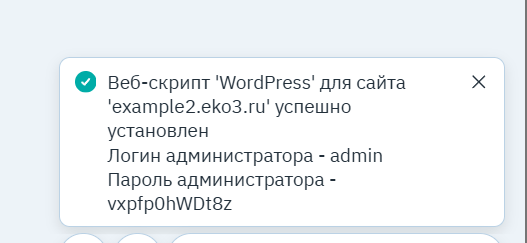
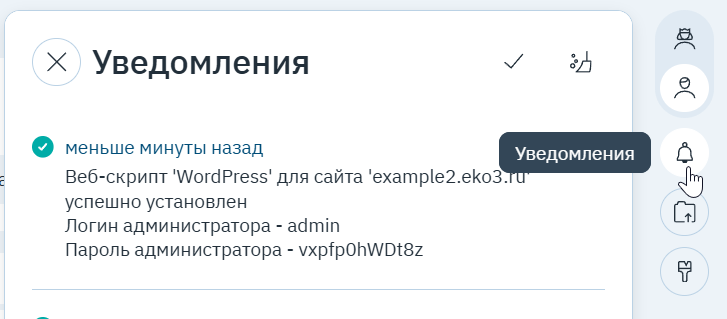
Закрыли уведомление, не записав пароль? Оно сохраняется в «Уведомлениях» панели — значок колокольчика справа вверху.
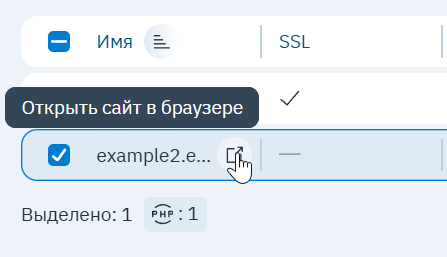
Шаг 5. Проверьте сайт
Отметьте сайт в списке и нажмите «Открыть сайт в браузере» — или просто введите адрес сайта.
Свежеустановленная CMS встречает стартовой страницей — дальше входите в её админку и наполняйте сайт.
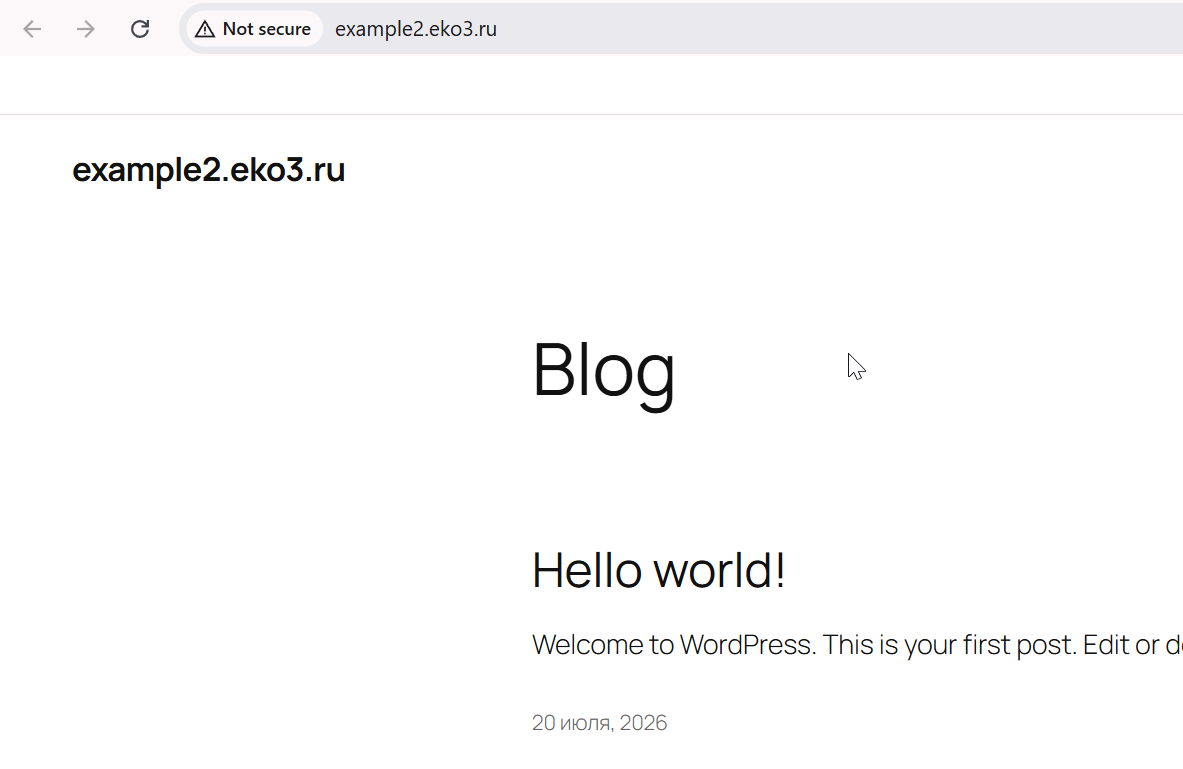
Если браузер показывает «Не защищено» — для домена ещё не выпущен SSL-сертификат: он появится автоматически, когда домен укажет на сервер хостинга.
Как удалить CMS
В том же каталоге CMS (раздел «Сайты» → кнопка «CMS») у установленного приложения есть кнопка удаления — она убирает файлы CMS с сайта. Созданную при установке базу данных проверьте в разделе «Базы данных» и удалите вручную, если она больше не нужна. Удаление необратимо: содержимое сайта в этой CMS будет потеряно.
Частые вопросы
Чем это отличается от установки WordPress из личного кабинета siteko? Результат тот же — рабочий WordPress. Кнопка в кабинете делает всё за один клик и хранит доступы в карточке сайта; панель даёт выбор CMS, директории и параметров базы. Для WordPress без особых требований удобнее кабинет.
Какую Joomla выбрать — 4 или 5? Joomla 5 — актуальная версия, берите её для нового сайта. Joomla 4 нужна, только если вы зависите от расширений, ещё не совместимых с пятой версией.
Bitrix устанавливается бесплатно? Установка бесплатна, но 1С-Битрикс — коммерческая CMS: для постоянной работы понадобится лицензия (у Битрикса есть пробный период). WordPress и Joomla полностью бесплатны.
Можно ли поставить CMS в подкаталог работающего сайта?
Да — укажите подкаталог в поле «Директория» (например, /blog). Основной сайт продолжит работать, CMS откроется по своему адресу. Убедитесь, что подкаталог не пересекается с существующими каталогами сайта.
Я потерял пароль администратора CMS. Посмотрите «Уведомления» в панели (колокольчик) — доступы из сообщения об установке сохраняются там. Для WordPress, установленного из кабинета siteko, реквизиты всегда лежат в карточке сайта, кнопка «Доступы WordPress». Если пароль нигде не находится — напишите в поддержку, поможем восстановить доступ.
Обновлено 20 июля 2026