FTP-пользователи: доступ к файлам по FTP
FTP — удобный способ работать с файлами сайта: локальный редактор или FTP-клиент (FileZilla, Cyberduck) синхронизируют изменения с сервером напрямую, без загрузки через браузер. Чтобы подключиться по FTP, нужен FTP-пользователь — отдельная учётная запись с логином, паролем и своим домашним каталогом. Отдельные FTP-пользователи особенно полезны, когда доступ к файлам нужно передать разработчику или подрядчику: каждому — свой, ограниченный нужной папкой.
Общий обзор работы с файлами (файловый менеджер, загрузка, права) — в статье Файлы сайта: файловый менеджер и FTP; здесь разбираем именно управление FTP-пользователями.
Где создать FTP-пользователя
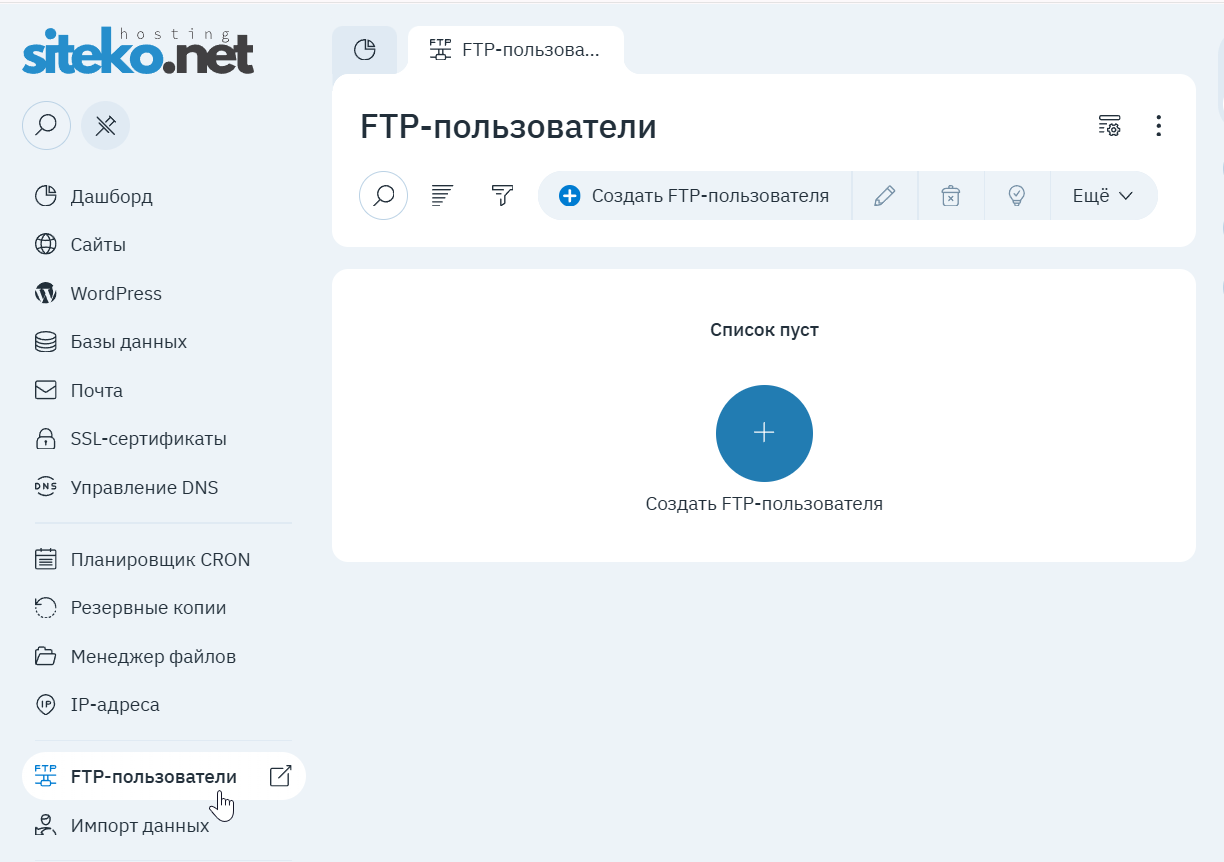
Откройте в панели раздел «FTP-пользователи» (из карточки хостинга в личном кабинете туда ведёт кнопка «FTP-доступы»). Пока пользователей нет, список пуст — нажмите «Создать FTP-пользователя».
Форма создания
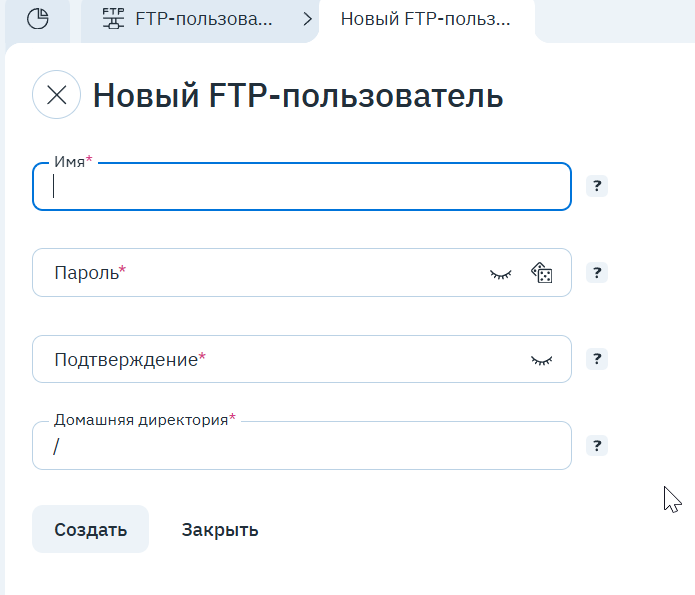
- Имя — логин пользователя, его же вы укажете в FTP-клиенте;
- Пароль и Подтверждение — придумайте или сгенерируйте кнопкой-кубиком надёжный пароль; индикатор покажет его сложность;
- Домашняя директория — ключевое поле для безопасности. Каталог, дальше которого пользователь не сможет выйти:
/— доступ ко всему домашнему каталогу хостинга, то есть ко всем сайтам. Так удобно работать самому;- каталог конкретного сайта (например,
www/вашдомен.ru) — пользователь увидит только этот сайт. Именно так стоит выдавать доступ подрядчику: за пределы папки он не выйдет.
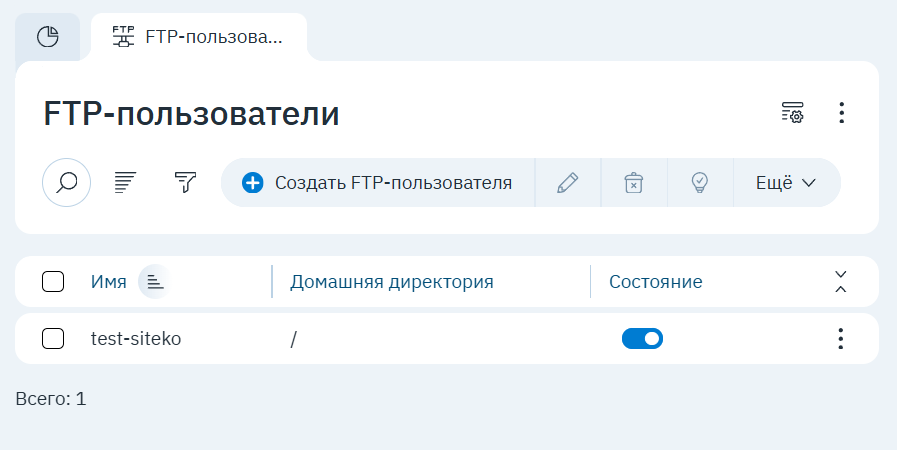
Нажмите «Создать» — пользователь появится в списке.
Реквизиты подключения
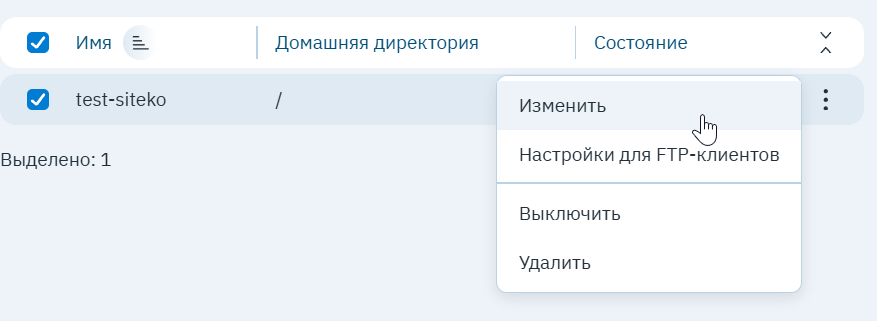
Выделите пользователя, откройте меню ⋮ и выберите «Настройки для FTP-клиентов» — панель покажет всё для настройки соединения.
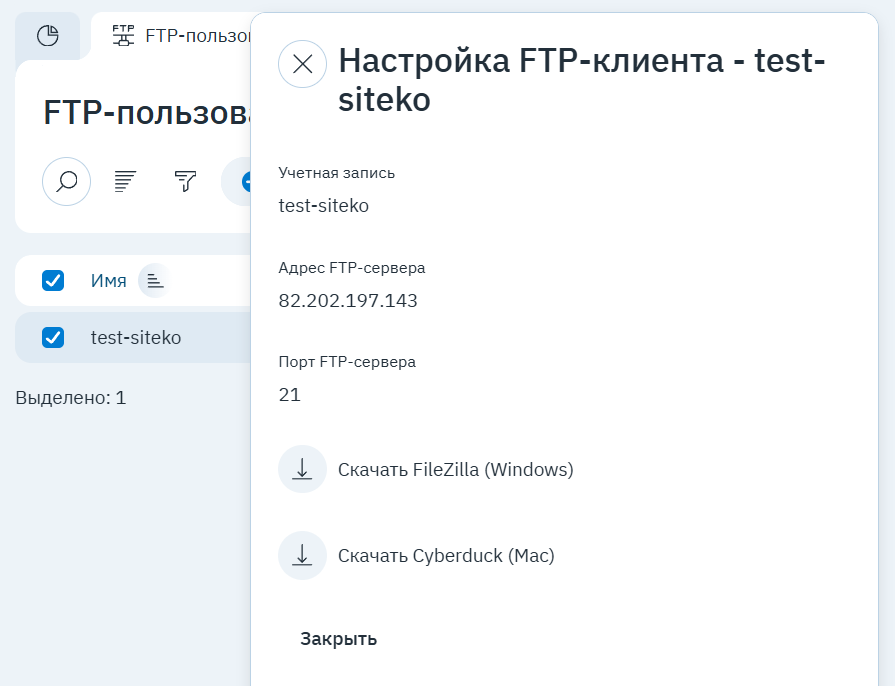
- Учётная запись (логин) — имя FTP-пользователя;
- Адрес FTP-сервера — можно указать этот IP-адрес, либо ваш домен или технический домен хостинга;
- Порт —
21; - Пароль — тот, что вы задали при создании (в этом окне он не показывается — если забыли, задайте новый через «Изменить»).
Здесь же — ссылки на бесплатные FTP-клиенты FileZilla (Windows) и Cyberduck (Mac). В клиенте выбирайте соединение с шифрованием (FTPS / explicit TLS), если он это предлагает.
Изменить, отключить, удалить
В том же меню ⋮ (или кнопками на панели инструментов раздела):
- «Изменить» — сменить пароль или домашнюю директорию;
- «Выключить» — временно закрыть доступ, не удаляя пользователя. Состояние видно переключателем в списке;
- «Удалить» — убрать пользователя совсем. После окончания работ подрядчика удалите его FTP-пользователя или хотя бы смените пароль.
Частые вопросы
Чем FTP-пользователь отличается от логина панели? Это разные учётные записи. Логин и пароль панели дают доступ ко всему управлению хостингом; FTP-пользователь — только к файлам в пределах своего домашнего каталога. Поэтому подрядчику безопаснее выдавать отдельного FTP-пользователя, а не доступ к панели.
Как дать доступ только к одному сайту?
Укажите в поле «Домашняя директория» каталог этого сайта (www/вашдомен.ru). Пользователь будет видеть только его и не выйдет в другие сайты и служебные файлы хостинга.
Сколько FTP-пользователей можно создать? Ограничения по числу FTP-пользователей на тарифах нет — создавайте столько, сколько нужно: например, по одному на каждого подрядчика или проект.
Не подключается по FTP. Проверьте по порядку: имя и пароль — от FTP-пользователя (не от панели), адрес сервера и порт 21 из «Настроек для FTP-клиентов», пользователь включён (переключатель в списке). Если клиент требует шифрование — выберите FTPS/TLS. Не помогает — напишите в поддержку.
Нужен более защищённый доступ, чем FTP. На тарифах Мастер и Эксперт доступен SSH/SFTP — с логином и паролем панели; это шифрованный протокол, для разработчиков обычно удобнее и безопаснее FTP.
Я забыл пароль FTP-пользователя. Восстановить нельзя — задайте новый через меню ⋮ → «Изменить». Старый сразу перестанет действовать.
Обновлено 20 июля 2026