Почта на домене: как создать ящик и настроить клиент
Почта входит во все тарифы хостинга: можно завести ящики вида info@ваш-домен и работать с ними через веб-клиент прямо в браузере или через любимую почтовую программу на компьютере и телефоне. Разберём путь от создания ящика до настройки клиента.
Про отправку писем. Приём почты работает сразу, а вот отправка исходящих писем по умолчанию отключена — это защита от спама и репутации сервера. На платных тарифах отправка включается по запросу в поддержку (напишите из личного кабинета — включим быстро). На тестовом хостинге отправка писем недоступна совсем.
Шаг 1. Откройте раздел «Почта» и создайте ящик
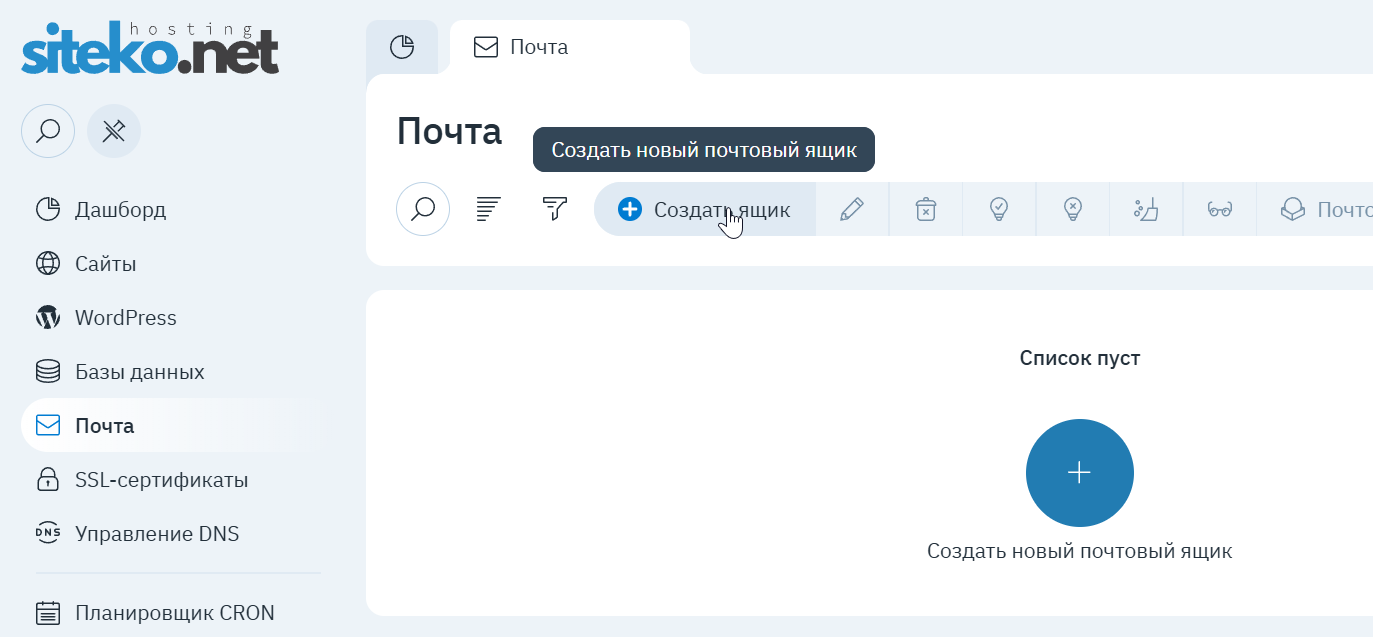
Войдите в панель управления хостингом (кнопка «Войти в панель» в карточке хостинга) и откройте раздел «Почта». Нажмите «Создать ящик».
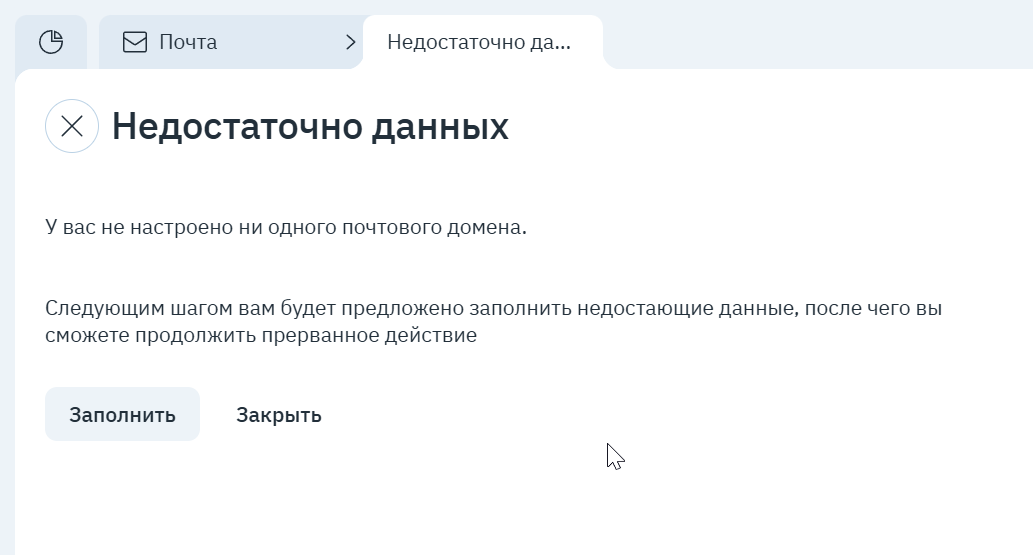
Шаг 2. Если панель попросит создать почтовый домен
При первом ящике панель сообщит: «У вас не настроено ни одного почтового домена» — нажмите «Заполнить», и она сама откроет нужную форму.
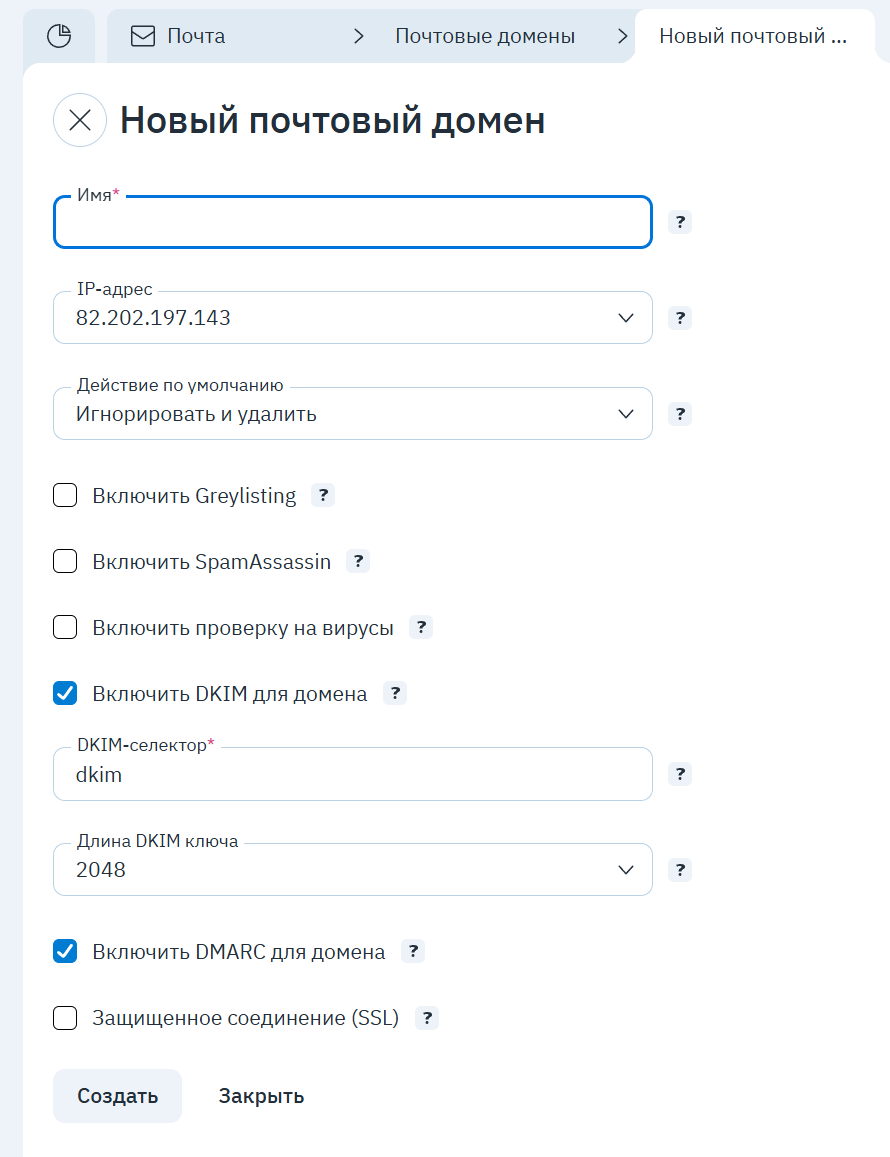
В форме «Новый почтовый домен» достаточно указать имя — ваш домен; остальные поля уже заполнены разумными значениями. Обратите внимание на два пункта:
- «Включить DKIM для домена» и «Включить DMARC для домена» — оставьте включёнными: это цифровая подпись писем и политика их проверки, без них письма чаще попадают в спам. Нужные DNS-записи панель добавит в зону домена сама;
- «Действие по умолчанию» — что делать с письмами на несуществующие ящики домена; «Игнорировать и удалить» — нормальный выбор.
Нажмите «Создать» — и панель вернёт вас к созданию ящика.
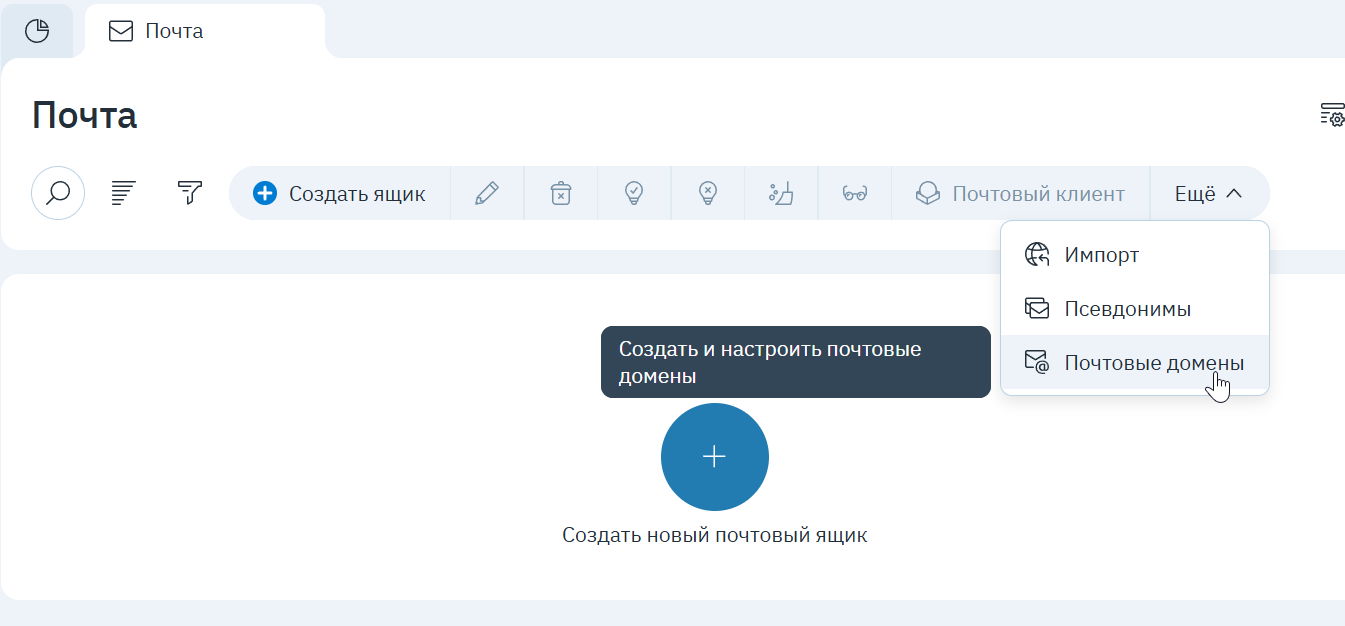
Управлять почтовыми доменами позже можно через меню «Ещё» → «Почтовые домены» в разделе «Почта».
Шаг 3. Заполните данные ящика
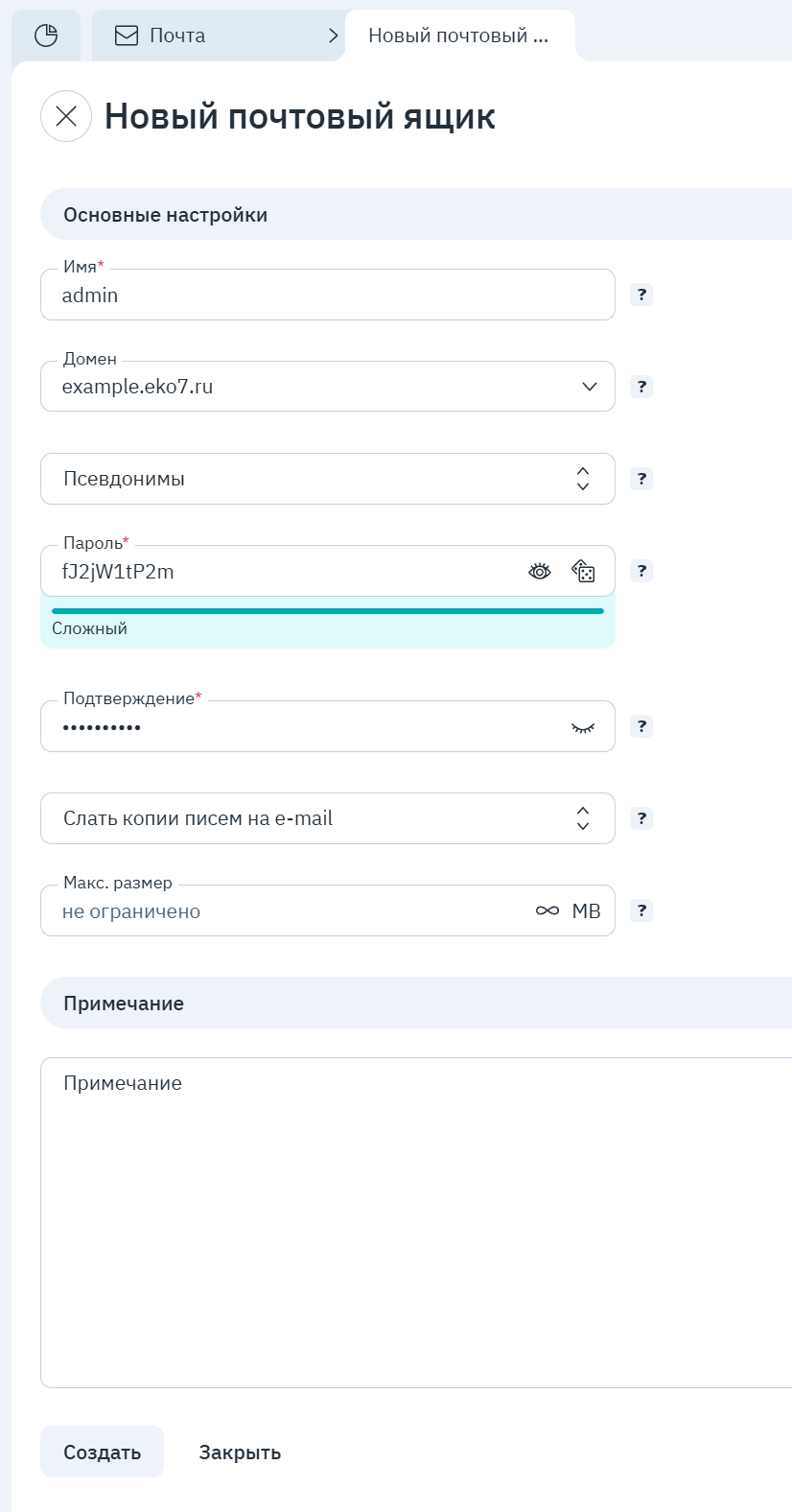
В форме «Новый почтовый ящик»:
- Имя — часть адреса до
@, напримерadminилиinfo. - Домен — выберите из списка.
- Пароль — придумайте или сгенерируйте кнопкой-кубиком; индикатор подскажет сложность.
- Остальное опционально: псевдонимы (дополнительные адреса этого же ящика), «Слать копии писем на e-mail» (пересылка, например, на личную почту), максимальный размер ящика.
Нажмите «Создать» — ящик готов и сразу принимает почту.
Шаг 4. Читайте почту — в браузере или в программе
У каждого ящика в списке есть меню (кнопка ⋮):
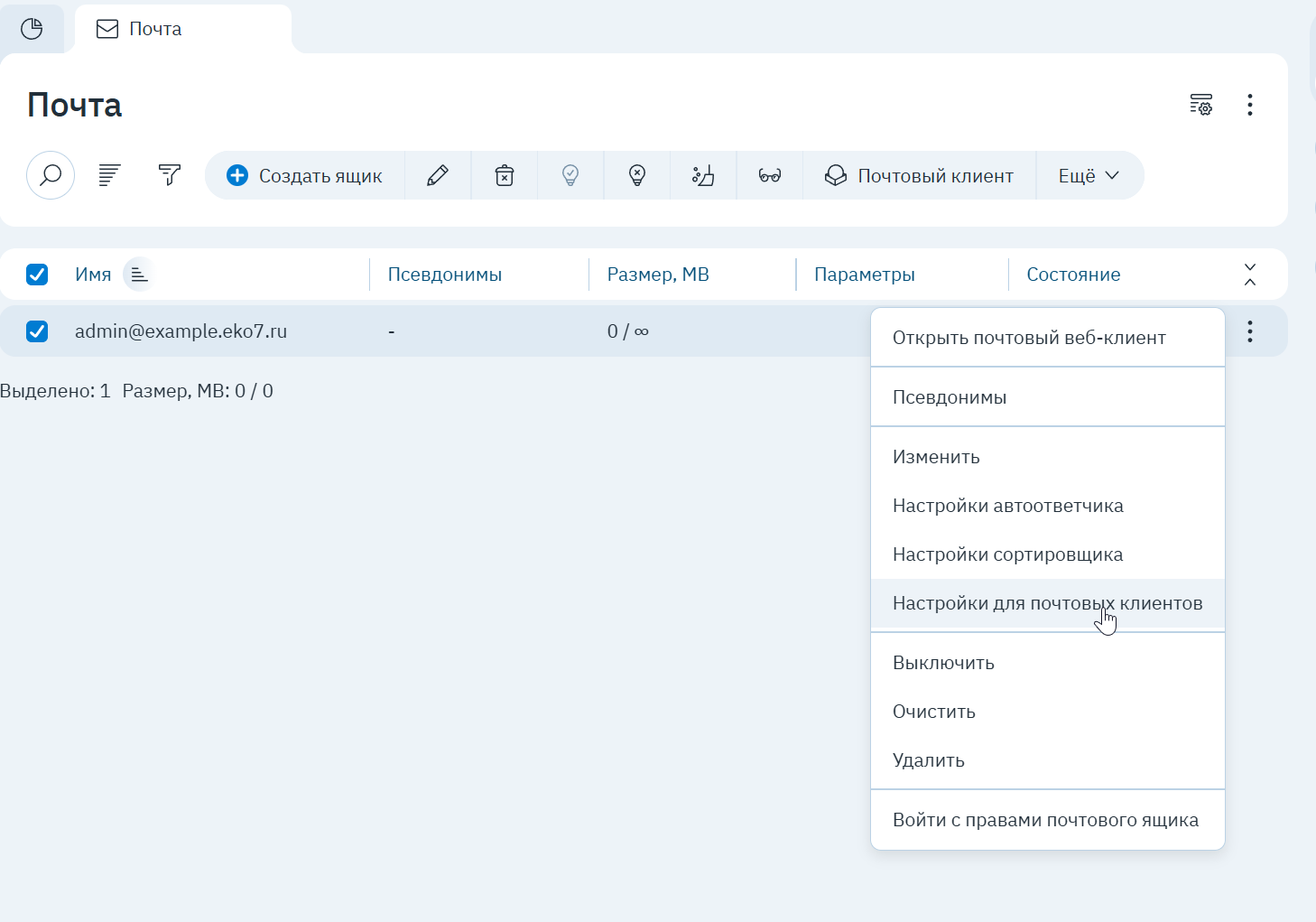
- «Открыть почтовый веб-клиент» — почта в браузере, ничего настраивать не нужно; логин — полный адрес ящика, пароль — заданный при создании;
- «Настройки автоответчика» — автоматический ответ на входящие (отпуск, нерабочие часы);
- «Настройки сортировщика» — правила раскладки писем по папкам;
- «Настройки для почтовых клиентов» — реквизиты для Outlook, Thunderbird, Почты на телефоне и т.п.
Шаг 5. Настройка почтовой программы
Откройте «Настройки для почтовых клиентов» — панель покажет все реквизиты именно для вашего ящика (с кнопками копирования):
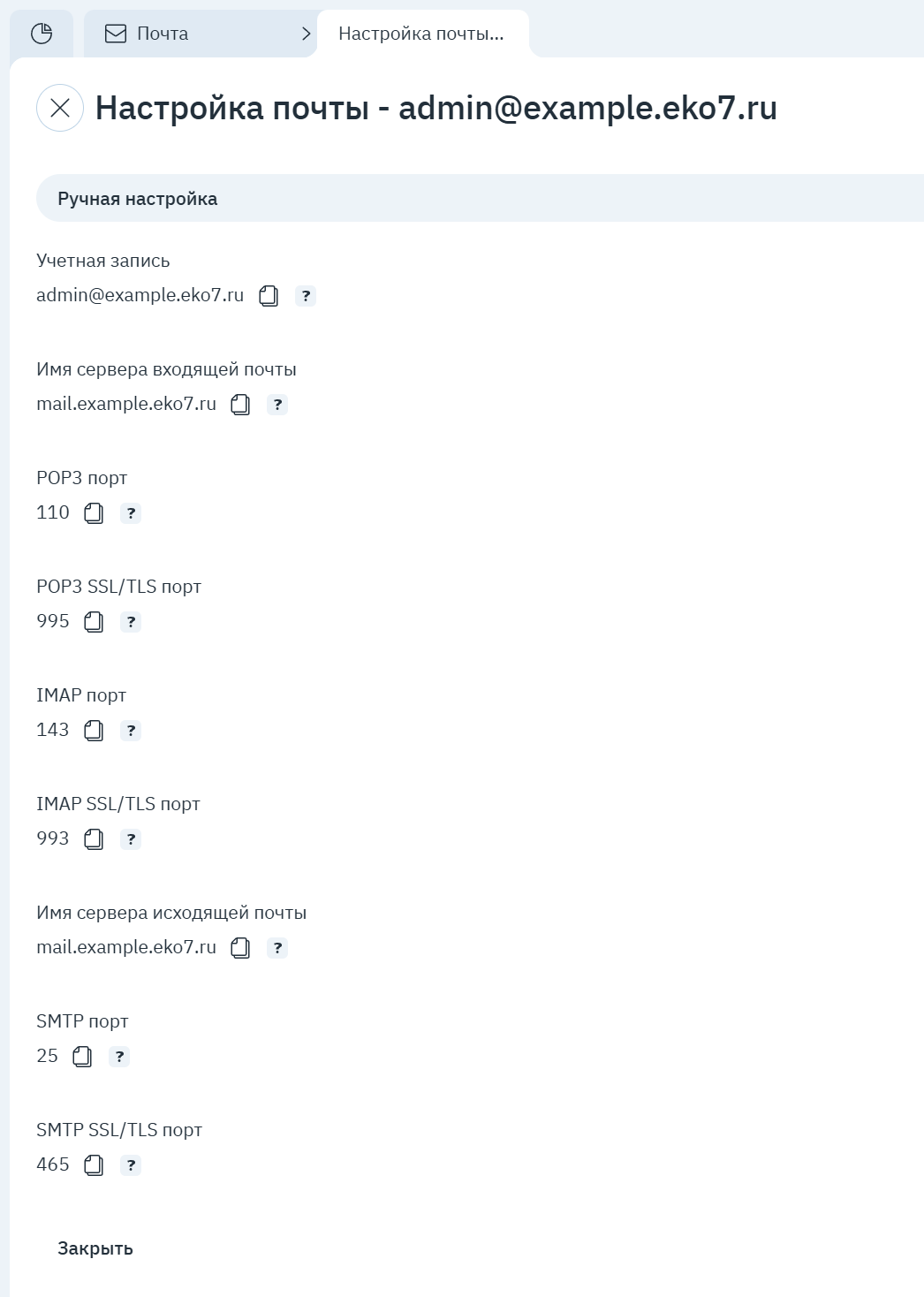
- Учётная запись (логин) — полный адрес ящика, например
admin@ваш-домен; - Входящая почта — сервер
mail.ваш-домен; IMAP: порт 993 (SSL/TLS) — рекомендуем, письма синхронизируются между устройствами; POP3: порт 995 (SSL/TLS) — скачивает письма на одно устройство; - Исходящая почта (SMTP) — сервер
mail.ваш-домен, порт 465 (SSL/TLS).
В большинстве программ достаточно ввести адрес и пароль — настройки подхватятся автоматически; если нет, введите серверы и порты вручную, выбирая защищённое соединение (SSL/TLS).
Частые вопросы
Что нужно, чтобы почта работала на моём домене?
Домен должен быть делегирован на DNS-серверы хостинга (ns1/ns2.siteko.net) — тогда MX- и SPF-записи уже настроены автоматически, а DKIM/DMARC добавляются при создании почтового домена. Если DNS домена обслуживается в другом месте, перенесите в его зону MX-записи и записи mail.ваш-домен — или напишите в поддержку, подскажем точный список.
Сколько ящиков можно создать? Зависит от тарифа: от 3 на Старте до безлимита на Эксперте — см. Какой тариф хостинга выбрать.
Как сделать пересылку на личную почту? В настройках ящика (меню ⋮ → «Изменить») заполните «Слать копии писем на e-mail». Ящик при этом продолжит хранить письма у себя.
Письма не отправляются, хотя всё настроено правильно. Скорее всего, для вашего хостинга ещё не включена отправка исходящей почты — она активируется по запросу в поддержку (антиспам-мера). Напишите нам из личного кабинета. На тестовом хостинге отправка недоступна — перейдите на платный тариф.
Мои письма попадают к получателям в спам. Проверьте, что у почтового домена включены DKIM и DMARC (SPF настроен автоматически). Если всё включено, а проблема остаётся — напишите в поддержку, проверим DNS-записи и репутацию.
Я забыл пароль от ящика. Пароль меняется в панели: раздел «Почта» → отметьте ящик → «Изменить» → задайте новый пароль. Старый восстановить нельзя.
Есть ли ограничение на размер ящика? По умолчанию — нет (в пределах диска тарифа). При создании или редактировании ящика можно задать свой лимит в мегабайтах.
Обновлено 20 июля 2026