Как создать хостинг под размещение проекта на PHP-фреймворке
Если ваш проект написан на Laravel, Symfony, Yii или другом PHP-фреймворке, обычный «хостинг под сайт» придётся донастраивать вручную: менять корень сайта на public, поднимать версию PHP для консоли, ставить Composer-зависимости и Node.js, создавать базу данных. Опция «Окружение под фреймворк» делает всё это автоматически при создании хостинга.
Что мы подготовим:
- версию PHP для сайта и для консоли (SSH/cron);
- корень сайта — подкаталог
public(или другой на ваш выбор); - Composer и Node.js LTS (npm, а через corepack — yarn и pnpm);
- базу данных MySQL с реквизитами;
- заготовку настроек (
.envдля Laravel) и деплой-скрипт; - для Laravel — задания планировщика: обработка очереди и
schedule:runкаждую минуту.
Сам код мы не устанавливаем — свой проект вы разворачиваете сами (шаг 6).
Опция доступна на тарифах Мастер и Эксперт — только они включают SSH-доступ, Composer и Node.js.
Шаг 1. Выберите тариф
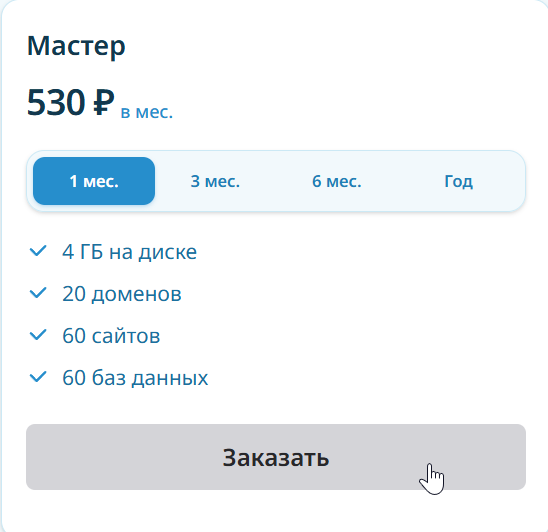
Откройте страницу Хостинг, выберите тариф Мастер или Эксперт, укажите период оплаты и нажмите «Заказать».
Шаг 2. Настройте заказ
На странице оформления заказа в блоке «Настройка сайта» выберите, на каком домене будет работать сайт (1):
- Зарегистрировать домен — новый домен оформится вместе с хостингом;
- Создать сайт на техническом домене — бесплатный адрес вида
вашеимя.eko7.ru; удобно, чтобы развернуть и проверить проект, а свой домен привязать позже; - Указать свой домен — если домен уже есть (после оплаты направьте его на
ns1.siteko.netиns2.siteko.net).
Ниже, в блоке «Окружение под фреймворк», выберите пресет (2):
- Laravel — PHP 8.4, корень сайта
public, база данных, заготовка.env, деплой-скрипт и задания планировщика (очередь +schedule:run); - Универсальное Composer-приложение — для Symfony, Yii и любых других проектов: версию PHP (7.4–8.4) и корень сайта (
public,web,webrootили корень без подкаталога) вы выбираете сами.
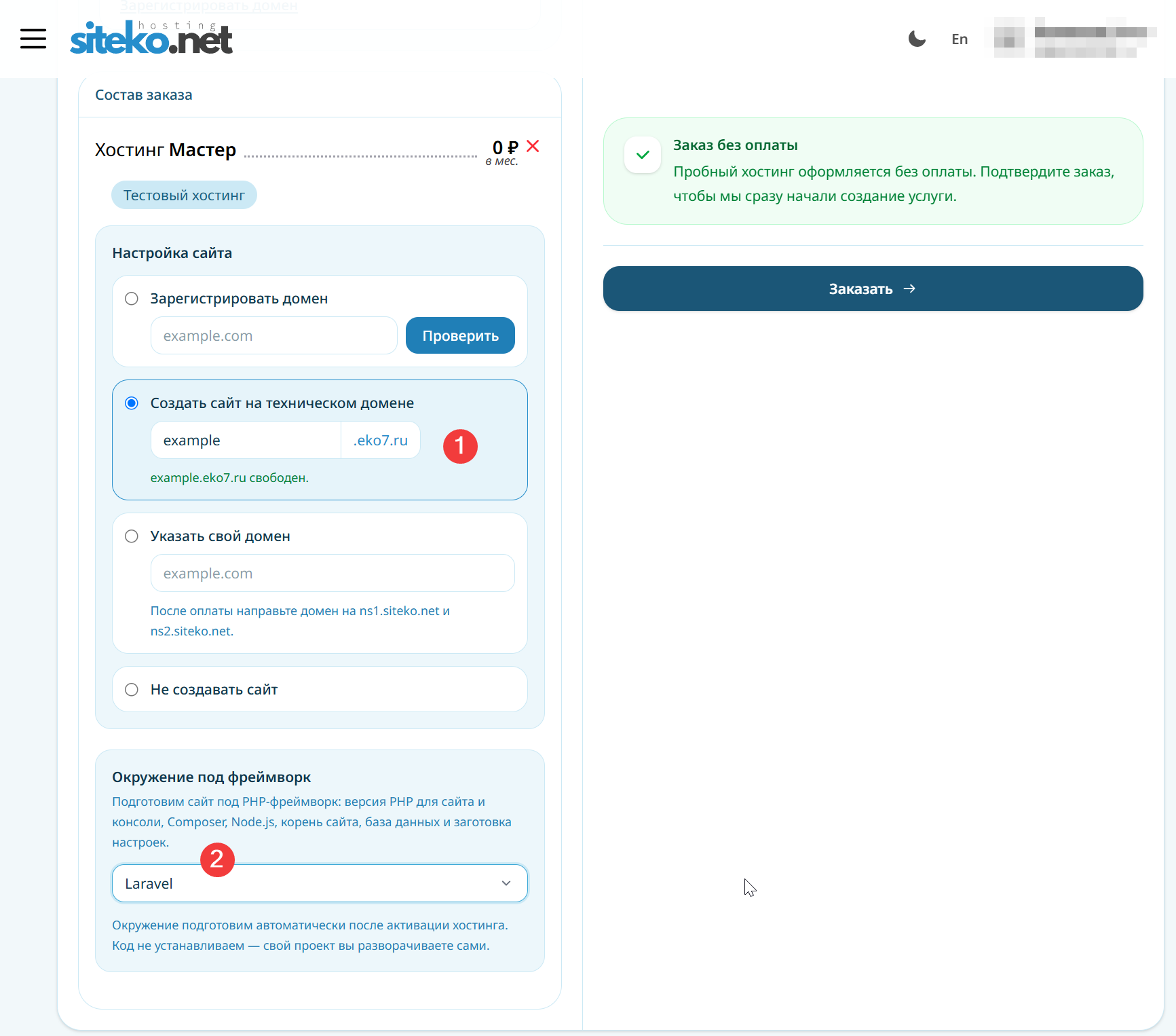
Блок «Окружение под фреймворк» появляется только на тарифах Мастер/Эксперт и только если при заказе создаётся сайт (любой вариант, кроме «Не создавать сайт»).
Шаг 3. Подтвердите заказ
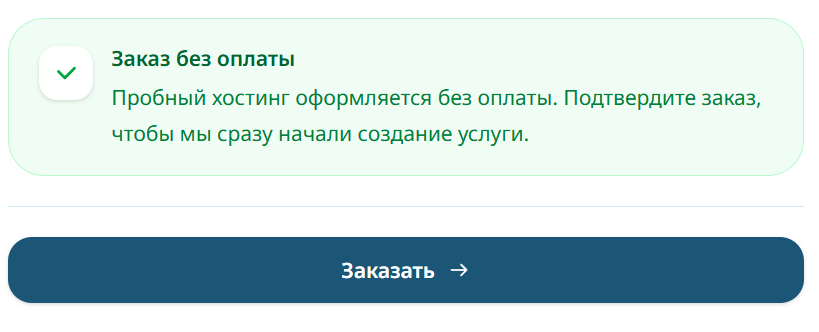
Проверьте состав заказа и нажмите «Заказать». Пробный хостинг оформляется без оплаты; платный заказ после подтверждения предложит выбрать способ оплаты.
Шаг 4. Дождитесь создания хостинга
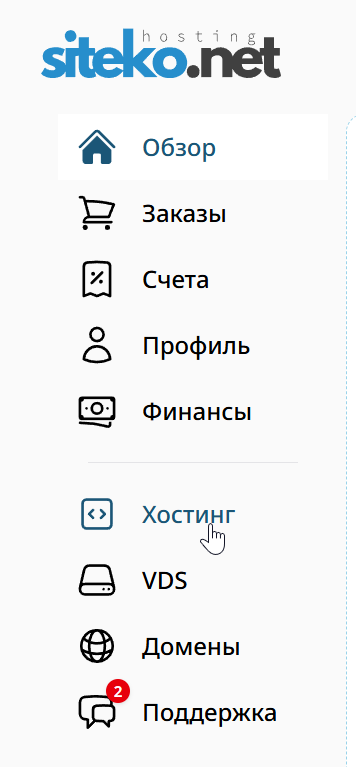
После оформления перейдите в личный кабинет, раздел «Хостинг» (1).
В карточке хостинга виден живой прогресс: создание аккаунта, настройка сайта и технического домена, выпуск SSL-сертификата, затем подготовка окружения (установка Node.js — самый долгий шаг). Статус обновляется автоматически; целиком процесс занимает до 10–15 минут.


Когда всё готово, придёт письмо «Хостинг готов» — уже с параметрами окружения.
Шаг 5. Реквизиты доступа
В карточке хостинга теперь есть всё для работы:
- Доступ к панели управления — адрес, логин и пароль панели ispmanager (файлы, базы, почта, импорт проекта из GitHub). Эти же логин и пароль используются для подключения по SSH.
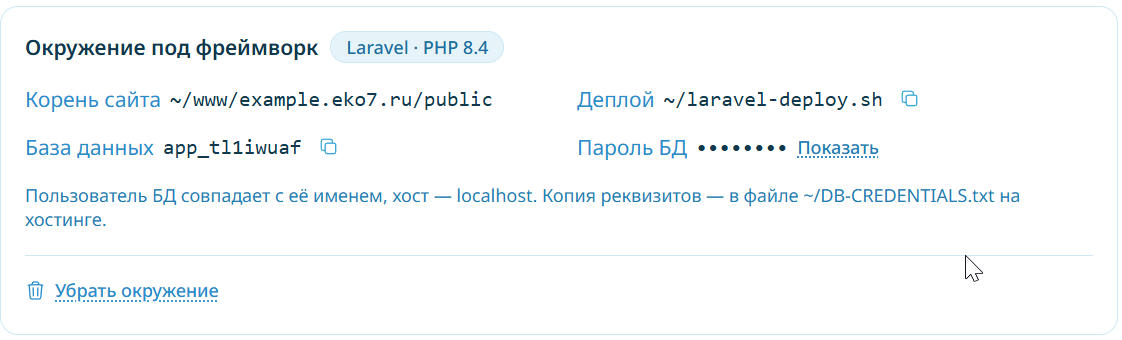
- Окружение под фреймворк — корень сайта, имя базы данных и её пароль (по кнопке «Показать»), команда деплоя. Пользователь БД совпадает с её именем, хост —
localhost. Копия реквизитов лежит на хостинге в файле~/DB-CREDENTIALS.txt.
Шаг 6. Разверните свой проект
Код сайта живёт в каталоге ~/www/<ваш-домен>/. Загрузите туда проект любым удобным способом:
- Импорт из GitHub в панели ispmanager (раздел «Сайты») — панель сама заберёт репозиторий; подробная инструкция: Импорт проекта из GitHub;
- по SSH:
git clone/rsync; - через файловый менеджер панели или SFTP.
Для Laravel дальше достаточно одной команды:
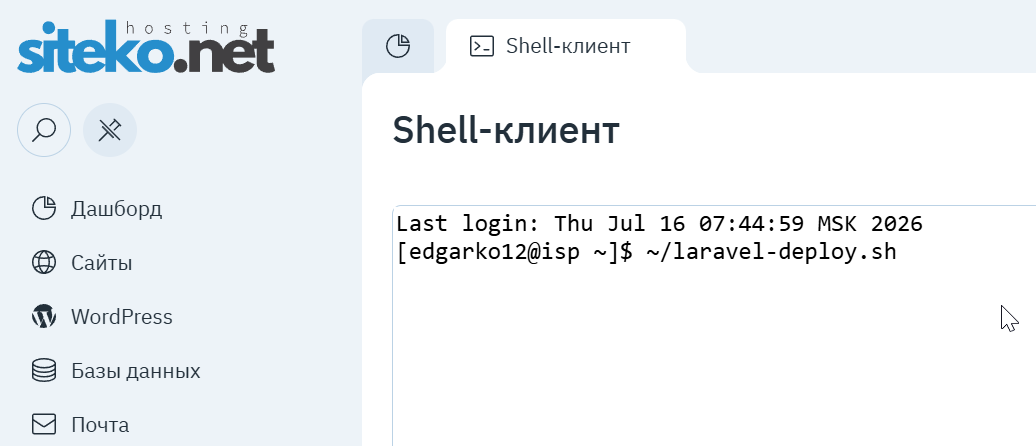
~/laravel-deploy.sh
Запустить её проще всего прямо из панели ispmanager — откройте раздел Shell-клиент (в меню рядом с «Импортом из GitHub»): это полноценный терминал в браузере, ничего устанавливать не нужно.
Если привычнее свой терминал — подключитесь по SSH: ssh <логин>@<ваш-домен> (логин и пароль — из карточки хостинга).
Скрипт сам выполнит: composer install --no-dev, сборку фронтенда (только если в проекте есть конфиг Vite или Mix — иначе шаг пропускается), создание .env из .env.example и key:generate (если ключа ещё нет), storage:link, migrate --force, optimize, а также уберёт заглушку index.html, которую панель кладёт при создании сайта.
Заготовка .env с реквизитами базы уже лежит в каталоге сайта — если ваш проект привёз свой .env.example, перенесите из неё блок DB_* (или возьмите реквизиты из ~/DB-CREDENTIALS.txt).
Очередь и планировщик Laravel уже работают: cron каждую минуту запускает queue:work --stop-when-empty и schedule:run — ничего настраивать не нужно. Посмотреть или отредактировать эти задания можно в разделе панели «Планировщик CRON»; создавать их вручную не нужно.
Для пресета «Универсальное Composer-приложение» деплой-скрипт называется ~/app-deploy.sh и выполняет только composer install и сборку фронтенда — остальные шаги зависят от вашего фреймворка.
Частые вопросы
Можно ли убрать окружение?
Да. В карточке хостинга нажмите «Убрать окружение»: мы удалим деплой-скрипт, файл с реквизитами и задания планировщика. Ваш код, файл .env, версия PHP и корень сайта останутся как есть. Базу данных можно удалить вместе с окружением (отдельная галочка) или оставить.
Почему недоступна кнопка «Установить WordPress»? Пока на сайте активно окружение под фреймворк, автоустановка WordPress отключена — она рассчитана на другой корень сайта. Уберите окружение, и кнопка снова станет доступна.
Что если моему проекту нужна другая версия PHP? Выберите пресет «Универсальное Composer-приложение» — в нём версия PHP (7.4–8.4) и корень сайта задаются при заказе.
Фронтенд собирается локально, на сервере Node.js не нужен — это проблема?
Нет. Деплой-скрипт запускает сборку только если в проекте есть vite.config.* или webpack.mix.js; если фронт собран локально и закоммичен — шаг просто пропускается.
Обновлено 20 июля 2026