Управление DNS-записями в панели ispmanager
Если домен делегирован на наши DNS-серверы ns1.siteko.net и ns2.siteko.net и у вас есть активный хостинг, DNS-зона домена ведётся прямо на хостинге — записями можно управлять в панели ispmanager. Разберём по шагам.
Шаг 1. Откройте раздел «Управление DNS»
Войдите в панель управления хостингом (проще всего — кнопкой «Войти в панель» из карточки хостинга, см. Как войти в панель управления) и в меню слева выберите «Управление DNS». Появится список доменов, зоны которых обслуживаются на хостинге.
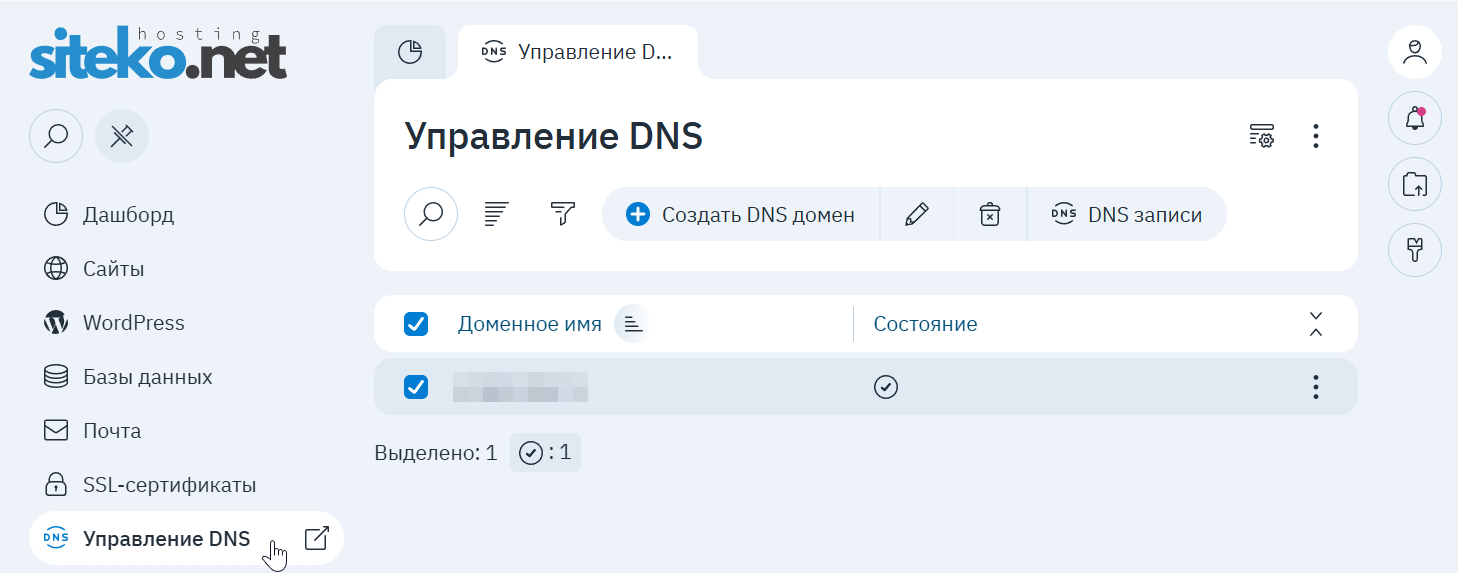
Зона создаётся автоматически при добавлении сайта. Если нужна зона для домена без сайта, её можно завести кнопкой «Создать DNS домен».
Шаг 2. Откройте записи домена
Отметьте домен в списке и в меню строки (кнопка ⋮) выберите «DNS записи».
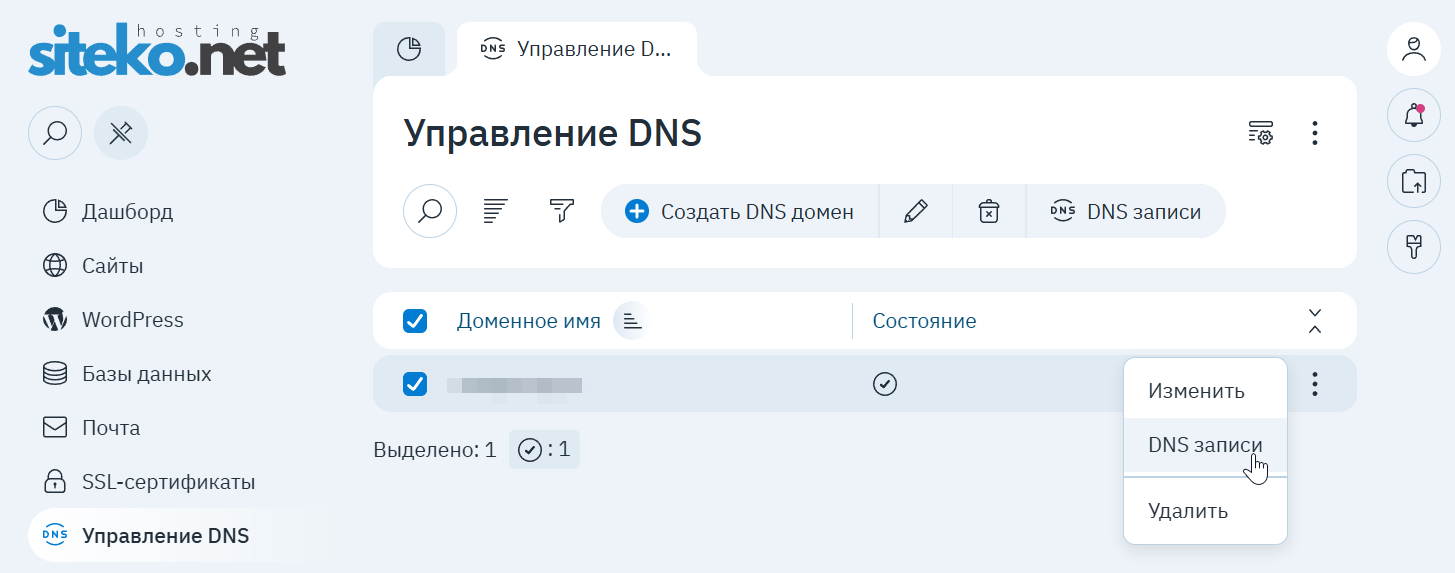
Откроется страница «Управление записями домена» со всеми записями зоны: имя, TTL, тип, значение.
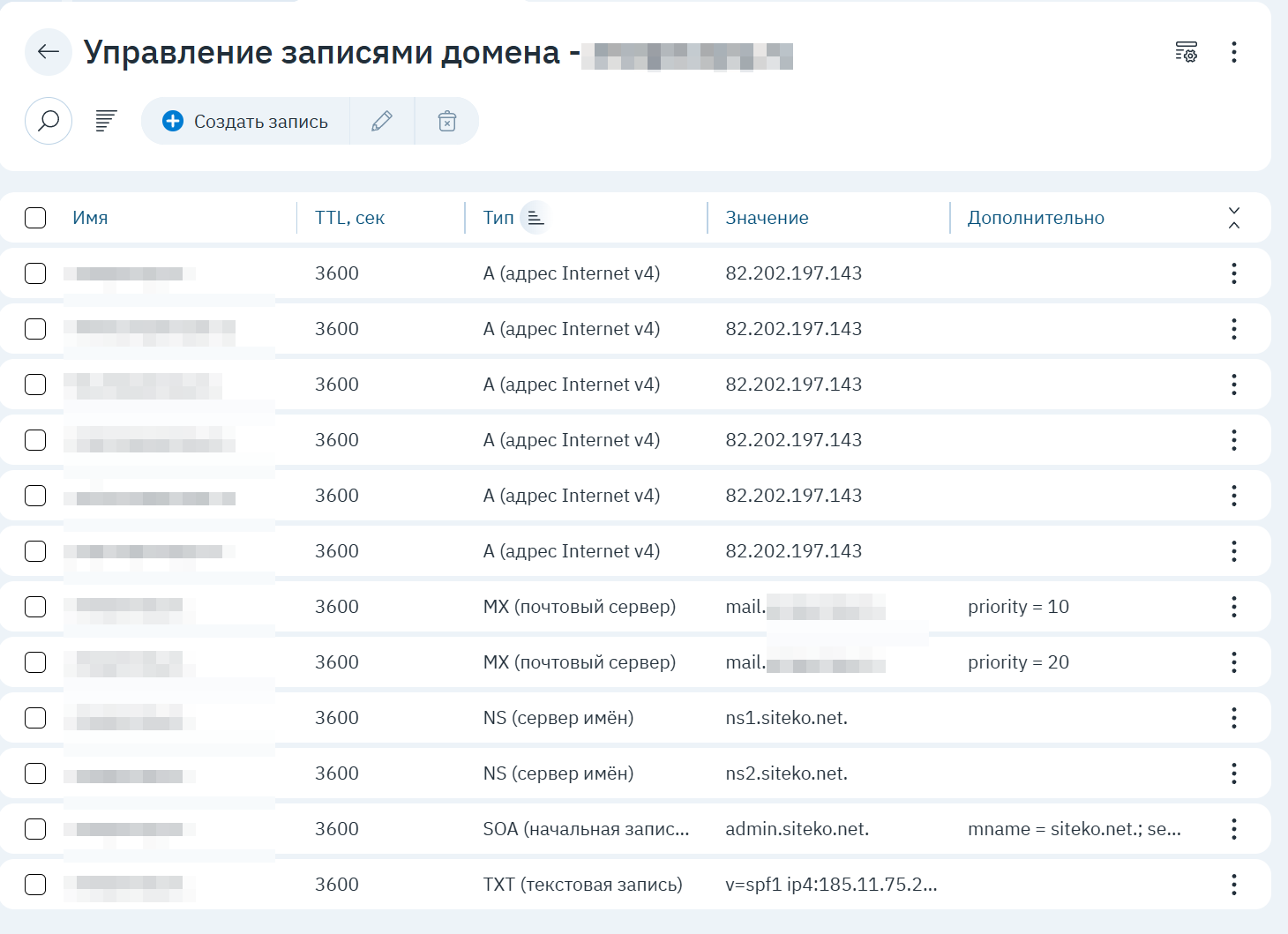
Шаг 3. Создайте или измените запись
- Добавить — кнопка «Создать запись»: укажите имя (для поддомена — например,
app), тип записи, значение и при необходимости TTL. - Изменить или удалить — отметьте запись и используйте кнопки над списком (или меню ⋮ в строке записи).
Поддерживаются все основные типы: A, AAAA, CNAME, MX, TXT, SRV, NS. Изменения применяются на наших DNS-серверах сразу, но по интернету расходятся постепенно — обычно час-два, в пределе до 24 часов (зависит от TTL).
Что означают записи, созданные по умолчанию
При создании сайта панель наполняет зону стандартным набором — его не нужно править без причины:
| Запись | Тип | Зачем |
|---|---|---|
ваш-домен и www |
A | ведут сайт на IP сервера хостинга |
ftp |
A | адрес для FTP-подключения |
mail, smtp, pop |
A | адреса почтовых сервисов хостинга |
ваш-домен (priority 10 и 20) |
MX | куда доставлять почту домена — на почтовый сервер хостинга |
ns1.siteko.net, ns2.siteko.net |
NS | DNS-серверы, обслуживающие зону |
admin.siteko.net… |
SOA | служебная запись зоны — не редактируется |
v=spf1 ip4:… |
TXT | SPF: разрешает серверу хостинга отправлять почту от имени домена |
Типовые изменения поверх этого набора: заменить MX и добавить TXT для сторонней почты, добавить TXT-подтверждение для внешнего сервиса, завести A/CNAME для поддомена — сценарии разобраны в статье Как управлять DNS-записями домена.
Частые вопросы
Я изменил запись, когда она заработает? На наших DNS-серверах — сразу после сохранения. У провайдеров по всему интернету — по мере истечения кеша: обычно час-два, максимум сутки.
Можно ли удалить запись SOA или NS? Не стоит: это служебные записи зоны, без них она перестанет работать. Если сомневаетесь в какой-то записи — спросите поддержку, прежде чем удалять.
Домена нет в списке «Управление DNS». Значит, его зона не обслуживается на этом хостинге: либо сайт для домена не создан (зону можно завести кнопкой «Создать DNS домен»), либо у домена прописаны другие DNS-серверы — проверьте делегирование в карточке домена.
Записи меняю, а сайт всё равно смотрит на старый сервер.
Проверьте, что у домена действительно прописаны ns1.siteko.net и ns2.siteko.net: если DNS-серверы чужие, интернет спрашивает не нашу зону, и правки здесь ни на что не влияют.
Обновлено 19 июля 2026