Как управлять DNS-записями домена
DNS-записи говорят интернету, куда вести домен: A-запись указывает на сервер сайта, MX — на почтовый сервер, TXT подтверждает владение доменом для внешних сервисов. Где их редактировать — зависит от того, какие DNS-серверы прописаны у домена.
Если домен обслуживается у нас (ns1/ns2.siteko.net)
Домены, зарегистрированные в siteko, и домены, привязанные к нашему хостингу, обычно делегированы на ns1.siteko.net и ns2.siteko.net. DNS-зона такого домена живёт на хостинге, а записи редактируются в панели управления хостингом: войдите в панель из карточки хостинга и откройте раздел «Управление DNS» — там выбирается домен и его записи.
Пошаговая инструкция со скриншотами — в отдельной статье: Управление DNS-записями в панели ispmanager.
Базовые записи создаются автоматически: при добавлении сайта появляются A-записи домена, www и почтовых поддоменов с IP сервера, MX-записи почты хостинга и SPF. Руками их трогать не нужно.
Типовые задачи
- Подключить стороннюю почту (Яндекс 360, VK WorkMail и т.п.) — замените MX-запись на указанную сервисом и добавьте TXT-записи (SPF, DKIM) из его инструкции.
- Подтвердить домен для внешнего сервиса (поисковые панели, рассылки) — добавьте TXT-запись с кодом подтверждения, который выдал сервис.
- Направить поддомен на другой сервер — добавьте A-запись (IP) или CNAME-запись (имя хоста) для поддомена, например
app.ваш-домен.ru.
Если DNS обслуживается у другого провайдера
Когда у домена прописаны чужие DNS-серверы (например, стороннего DNS-хостинга или прежнего регистратора), записи редактируются в панели того провайдера — у нас зона в этом случае не ведётся.
Сменить сами DNS-серверы домена, зарегистрированного у нас, можно из кабинета: карточка домена → вкладка «DNS-серверы» — изменения отправятся регистратору автоматически.
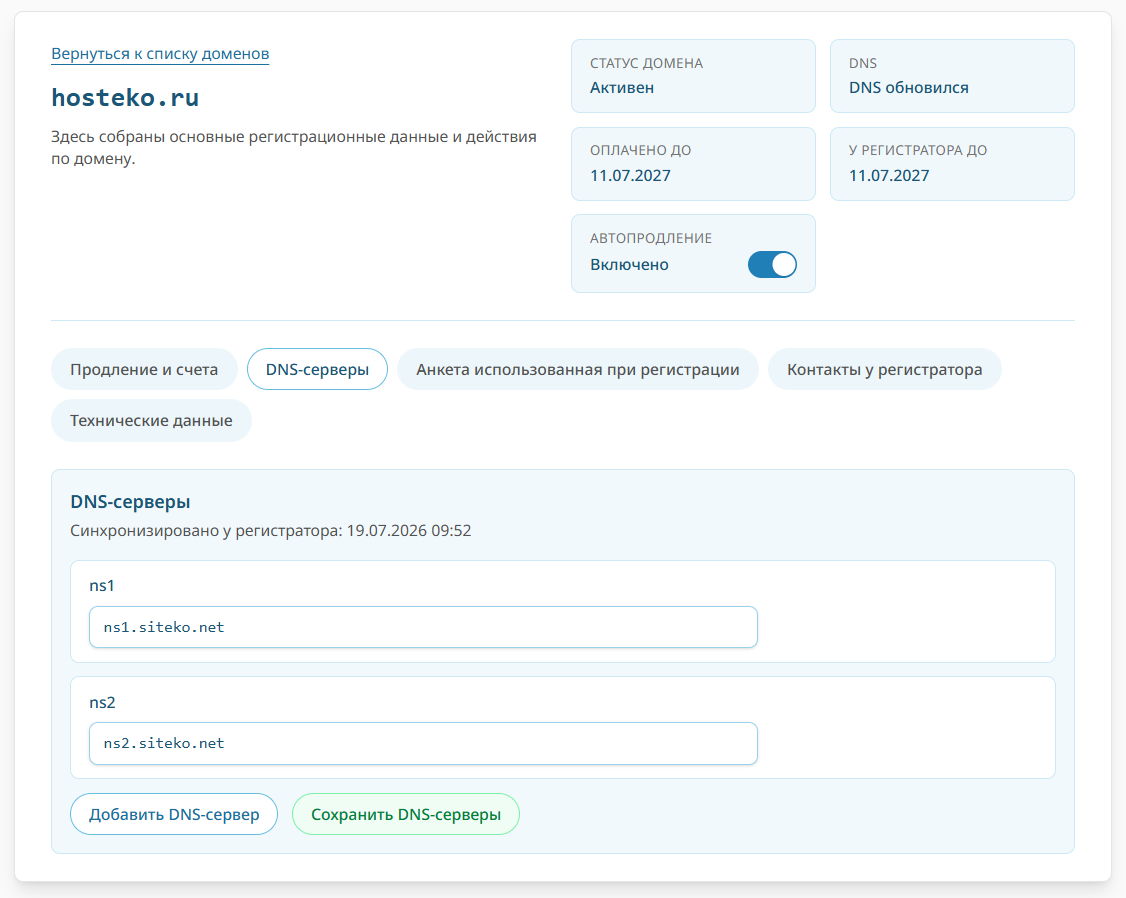 Чтобы перевести зону к нам, укажите
 ns1.siteko.net и ns2.siteko.net — но сначала убедитесь, что нужные записи созданы на нашей стороне, иначе сайт и почта потеряют настройки (см. Как привязать свой домен к хостингу).
Сколько ждать обновления DNS
Изменения записей расходятся по интернету постепенно: обычно час-два, в пределе до 24 часов — это зависит от TTL записи и кеширования у провайдеров. Планируйте смену критичных записей (сайт, почта) на спокойное время.
Частые вопросы
Я изменил запись, но ничего не поменялось.
Скорее всего, DNS ещё не обновился — подождите пару часов. Проверьте также, что запись изменена там, где реально обслуживается зона: посмотрите, какие DNS-серверы прописаны у домена, — если это не ns1/ns2.siteko.net, редактировать нужно у соответствующего провайдера.
После изменения записей сайт перестал открываться.
Проверьте A-запись домена и www — они должны указывать на IP вашего хостинга (он виден в карточке хостинга, блок «Как привязать свой домен»). Если сомневаетесь, что сломалось — напишите в поддержку, восстановим рабочую конфигурацию.
У меня домен в siteko, но хостинга нет. Как управлять записями? Напишите в поддержку — поможем настроить нужные записи. А если планируете сайт или почту, удобнее завести хостинг: зона домена станет полностью управляемой из панели, на любом тарифе.
Можно ли завести отдельную DNS-зону для поддомена? Для большинства задач это не нужно — записи поддоменов добавляются в зону основного домена. Если у вас особый случай (делегирование поддомена на другие NS), напишите в поддержку.
Какие типы записей поддерживаются? Все основные: A, AAAA, CNAME, MX, TXT, SRV, NS. Редактируются они в панели управления хостингом в разделе «Управление DNS».
Обновлено 19 июля 2026