Файлы сайта: файловый менеджер и FTP
Загрузить сайт на хостинг и работать с его файлами можно двумя способами: через файловый менеджер прямо в браузере — ничего устанавливать не нужно — или по FTP, что удобнее для больших объёмов и постоянной работы. Разберём оба.
Где лежат файлы сайта
Файлы каждого сайта живут в каталоге www/<ваш-домен> домашней директории. Именно туда нужно класть код сайта: файл index.html или index.php в этом каталоге — главная страница. Остальные каталоги (logs, email, php-bin и скрытые служебные) создаёт панель — их лучше не трогать.
Файловый менеджер
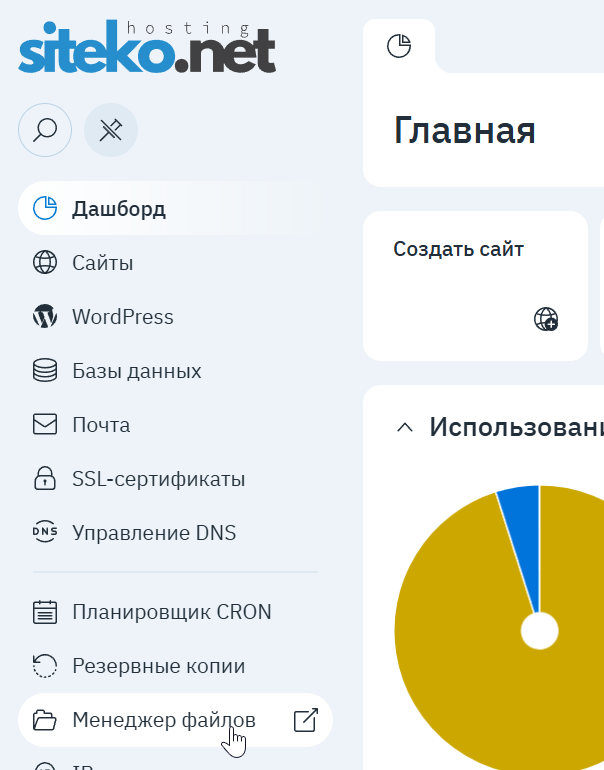
Откройте панель управления хостингом и выберите в меню «Менеджер файлов» (из карточки хостинга в личном кабинете туда ведёт кнопка «Файловый менеджер» — сразу, без ввода пароля).
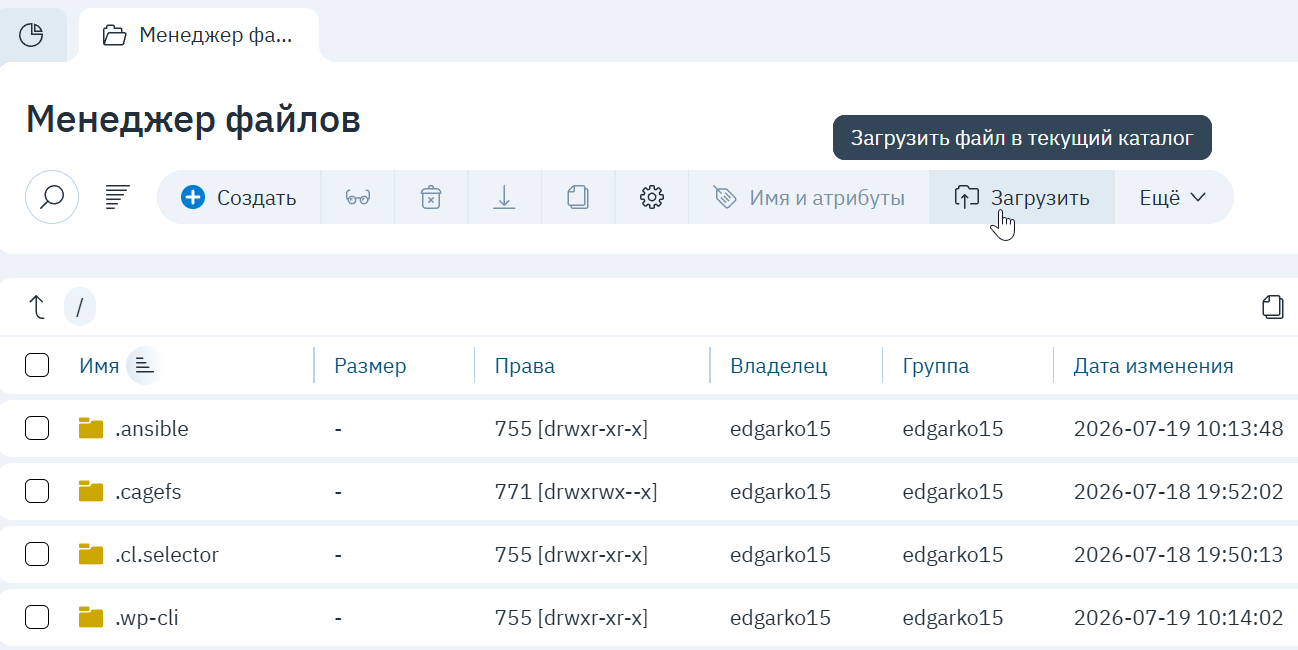
Вы окажетесь в домашнем каталоге — с привычными операциями над файлами: создание, копирование, удаление, редактирование, смена прав.
Загрузка файлов
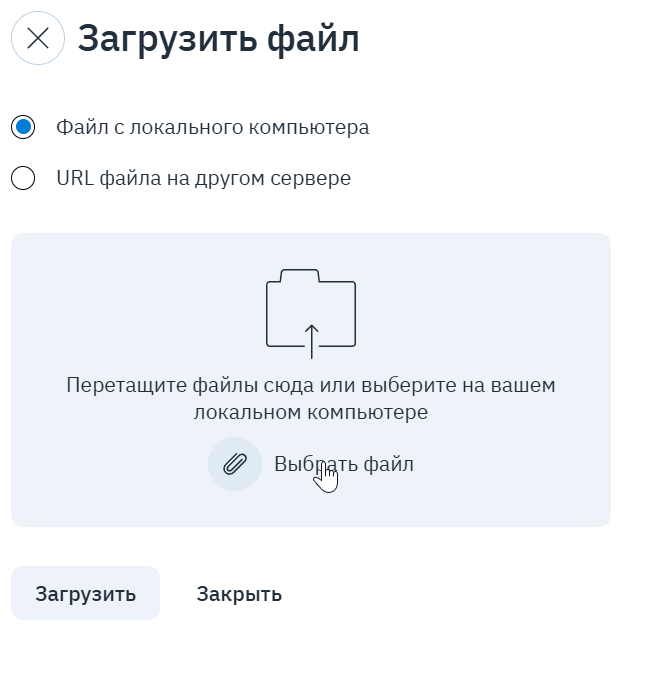
Перейдите в каталог сайта и нажмите «Загрузить». Файл можно перетащить с компьютера или указать URL на другом сервере — удобно при переносе: не нужно скачивать архив себе, панель заберёт его напрямую.
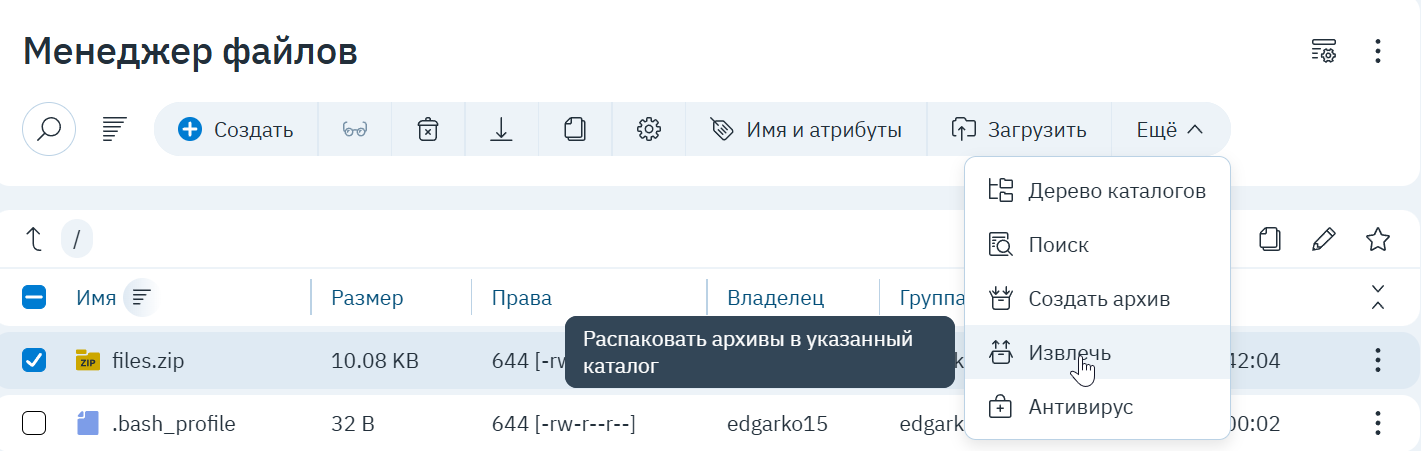
Много файлов быстрее загружать одним архивом: загрузите .zip, выделите его и выберите «Ещё» → «Извлечь» — архив распакуется на сервере.
Архив и скачивание
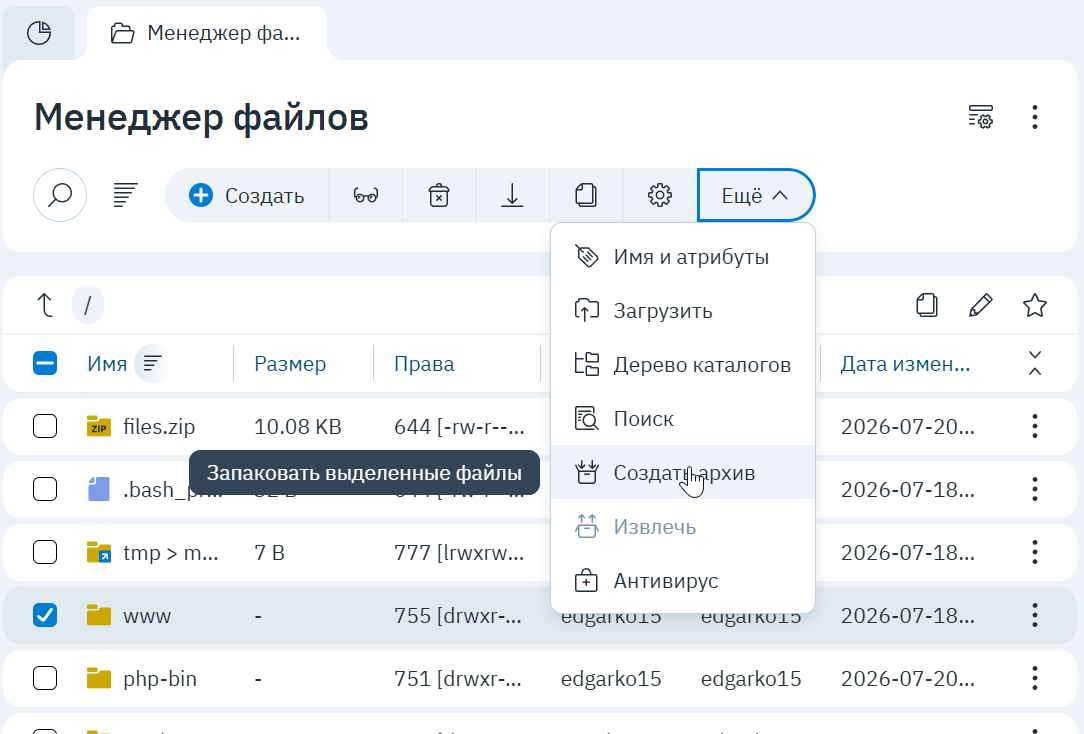
Обратная операция — выделите каталог или файлы и нажмите «Ещё» → «Создать архив»: получится архив, который можно скачать кнопкой загрузки. Так удобно забирать резервную копию сайта себе.
Права доступа
Выделите файл или каталог и откройте «Ещё» → «Имя и атрибуты» — здесь меняются имя, владелец и права доступа.
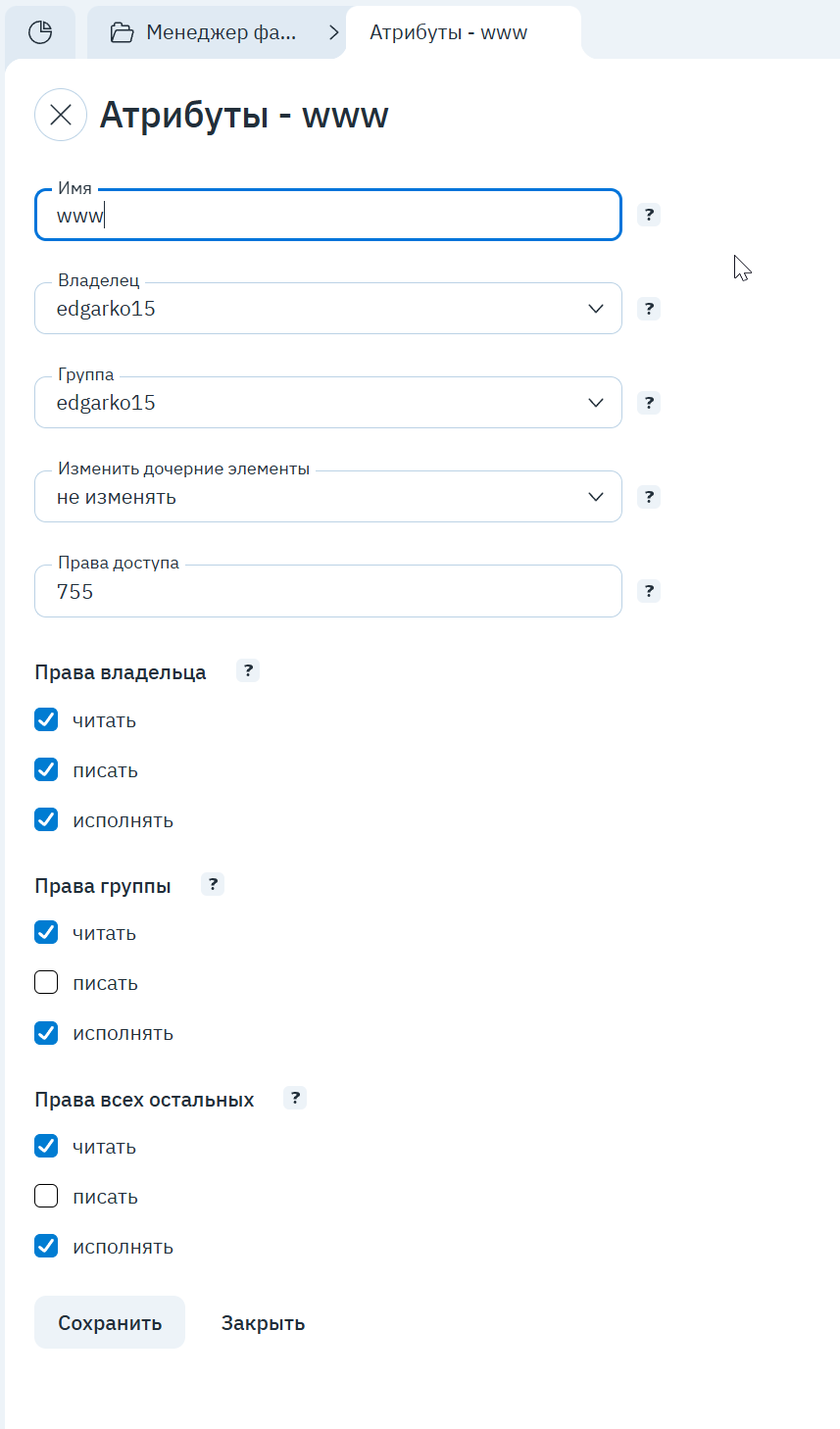
Нормальные права: 755 для каталогов, 644 для файлов — так они и создаются. Не ставьте 777 «чтобы заработало»: это открывает запись всем и главный подарок для взломщиков. Если что-то не работает из-за прав — почти всегда проблема в другом; напишите в поддержку, разберёмся.
Проверка на вирусы
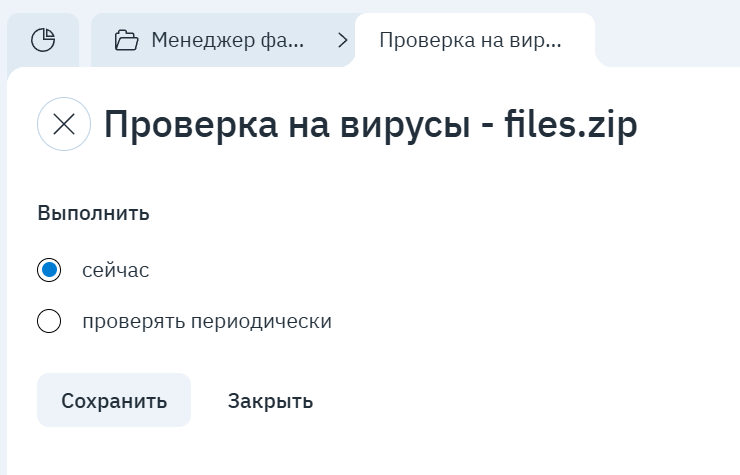
Любой файл или каталог можно проверить антивирусом: «Ещё» → «Антивирус» — запустите проверку сейчас или настройте периодическую. Полезно после переноса сайта с другого хостинга и при любых подозрениях.
FTP
FTP удобен, когда файлов много и работа с ними регулярная: локальный редактор или FTP-клиент (например, FileZilla) синхронизируют изменения напрямую. Для подключения нужен отдельный FTP-пользователь — как его создать, ограничить одним сайтом и настроить клиент, подробно разобрано в статье FTP-пользователи: доступ к файлам по FTP. Коротко: раздел панели «FTP-пользователи» (из карточки хостинга — кнопка «FTP-доступы») → создайте пользователя → укажите его логин, пароль и порт 21 в FTP-клиенте.
На тарифах Мастер и Эксперт есть и SSH/SFTP — с логином и паролем панели; для разработчиков это обычно удобнее FTP.
Частые вопросы
Куда именно загружать сайт?
В каталог www/<ваш-домен>. Если после загрузки сайт показывает заглушку — проверьте, что ваш index.html/index.php лежит прямо в этом каталоге, а не во вложенной папке из архива, и удалите заглушку index.html, если панель создала её при создании сайта.
Файл слишком большой, загрузка обрывается. Три пути: загрузить по URL (панель скачает сама), по FTP (нет браузерных ограничений) или, на Мастер/Эксперт, по SSH. Большие архивы надёжнее переносить по URL или SSH.
Можно ли дать подрядчику доступ только к одному сайту? Да: создайте отдельного FTP-пользователя с домашним каталогом этого сайта — за его пределы он не выйдет. После окончания работ пользователя можно удалить или сменить ему пароль.
Как спрятать файл от посетителей сайта?
Держите его вне каталога www/<домен> — всё, что выше, недоступно из браузера. Это правильное место для резервных копий и служебных файлов.
Антивирус что-то нашёл. Что делать? Не удаляйте файлы вслепую: сначала напишите в поддержку с результатами проверки — поможем понять, что заражено, а что ложное срабатывание, и как безопасно вылечить сайт.
Обновлено 20 июля 2026