Как войти в панель управления хостингом
Хостингом управляет панель ispmanager: файлы сайта, базы данных, почта, домены, FTP, SSL-сертификаты. Войти в неё можно двумя способами — в один клик из личного кабинета siteko или напрямую по адресу панели с логином и паролем.
Способ 1. В один клик из личного кабинета
Откройте раздел «Хостинг» и в карточке хостинга нажмите «Войти в панель» — панель откроется в новой вкладке уже авторизованной, пароль вводить не нужно.

Рядом есть быстрые кнопки, которые открывают панель сразу в нужном разделе:
- «Файловый менеджер» — файлы сайта;
- «FTP-доступы» — FTP-пользователи;
- из блока сайтов — установка WordPress и создание нового сайта.
Это самый простой путь: реквизиты помнить не нужно, доступ всегда под рукой.
Способ 2. По адресу панели с логином и паролем
Прямой вход пригодится, когда личный кабинет недоступен или нужно работать с панелью с другого устройства. Реквизиты — в карточке хостинга, блок «Доступ к панели управления»:
- Адрес панели — откройте его в браузере;
- Логин;
- Пароль панели — по умолчанию скрыт, нажмите «Показать»; рядом кнопка копирования.
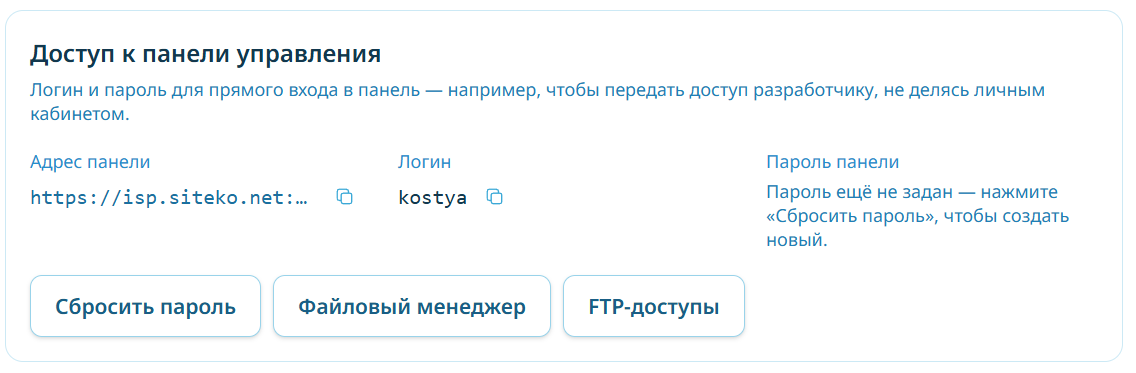
Эти же реквизиты приходят в письме «Хостинг готов к работе» при создании хостинга. А на тарифах Мастер и Эксперт логин и пароль панели действуют и для подключения по SSH.
Как сбросить пароль панели
Если пароль утерян или его нужно сменить (например, после окончания работ подрядчика), в блоке «Доступ к панели управления» нажмите «Сбросить пароль» и подтвердите действие. Мы сгенерируем новый пароль и покажем его в том же блоке; старый пароль сразу перестанет действовать — в том числе для SSH. Вход в один клик из кабинета продолжит работать как прежде.
Как передать доступ разработчику
Не делитесь паролем от личного кабинета siteko — в нём счета, домены и другие услуги. Вместо этого передайте разработчику реквизиты панели: адрес, логин и пароль из блока «Доступ к панели управления». Он получит полный доступ к хостингу (файлы, базы, почта), но не к вашему кабинету. Когда работы закончатся, нажмите «Сбросить пароль» — старые реквизиты перестанут действовать.
Частые вопросы
Пароль от панели и пароль от личного кабинета — одно и то же? Нет, это разные вещи. В личный кабинет siteko вы входите по email и своему паролю; у панели хостинга — отдельные логин и пароль, они лежат в карточке хостинга.
Я забыл пароль панели. Как войти? Для входа из личного кабинета пароль не нужен — кнопка «Войти в панель» работает всегда. Сам пароль можно посмотреть по кнопке «Показать» или задать заново через «Сбросить пароль».
Кнопка «Войти в панель» не работает или пишет, что вход недоступен. Вход возможен только для активного хостинга. Если хостинг ещё создаётся — дождитесь окончания (несколько минут); если приостановлен (например, закончился тестовый период или не оплачено продление) — сначала оплатите счёт. Если хостинг активен, а вход всё равно не работает — напишите в поддержку.
Подходят ли эти логин и пароль для FTP? Для FTP используются отдельные FTP-пользователи — ими управляет раздел «FTP-доступы» (кнопка есть прямо в карточке хостинга). А вот для SSH на тарифах Мастер и Эксперт действуют логин и пароль панели.
Можно ли сменить пароль панели на свой? Через кабинет siteko пароль генерируется автоматически кнопкой «Сбросить пароль». Задать собственный пароль можно внутри самой панели ispmanager — в настройках пользователя.
Обновлено 20 июля 2026