Как установить ИИ-консультанта на сайт
ИИ-консультант ставится на сайт одной строкой кода. Всё остальное работает на нашей стороне: бот сам читает страницы сайта, отвечает посетителям и передаёт вам заявки. Код одинаковый для любого движка — WordPress, Tilda, 1С-Битрикс, OpenCart, InSales, Laravel или сайта на чистом HTML.
Пробный период — 14 дней или 300 ответов посетителям, что наступит раньше. Он начинается с первого показа виджета на сайте, а не с момента заявки: пока код не вставлен, дни не расходуются.
Шаг 1. Возьмите код
Код приходит в письме через пару минут после заявки на странице ИИ-консультанта. Он же лежит в личном кабинете, в разделе «ИИ-консультант»: пока виджета на сайте нет, там показан код и кнопка «Скопировать».
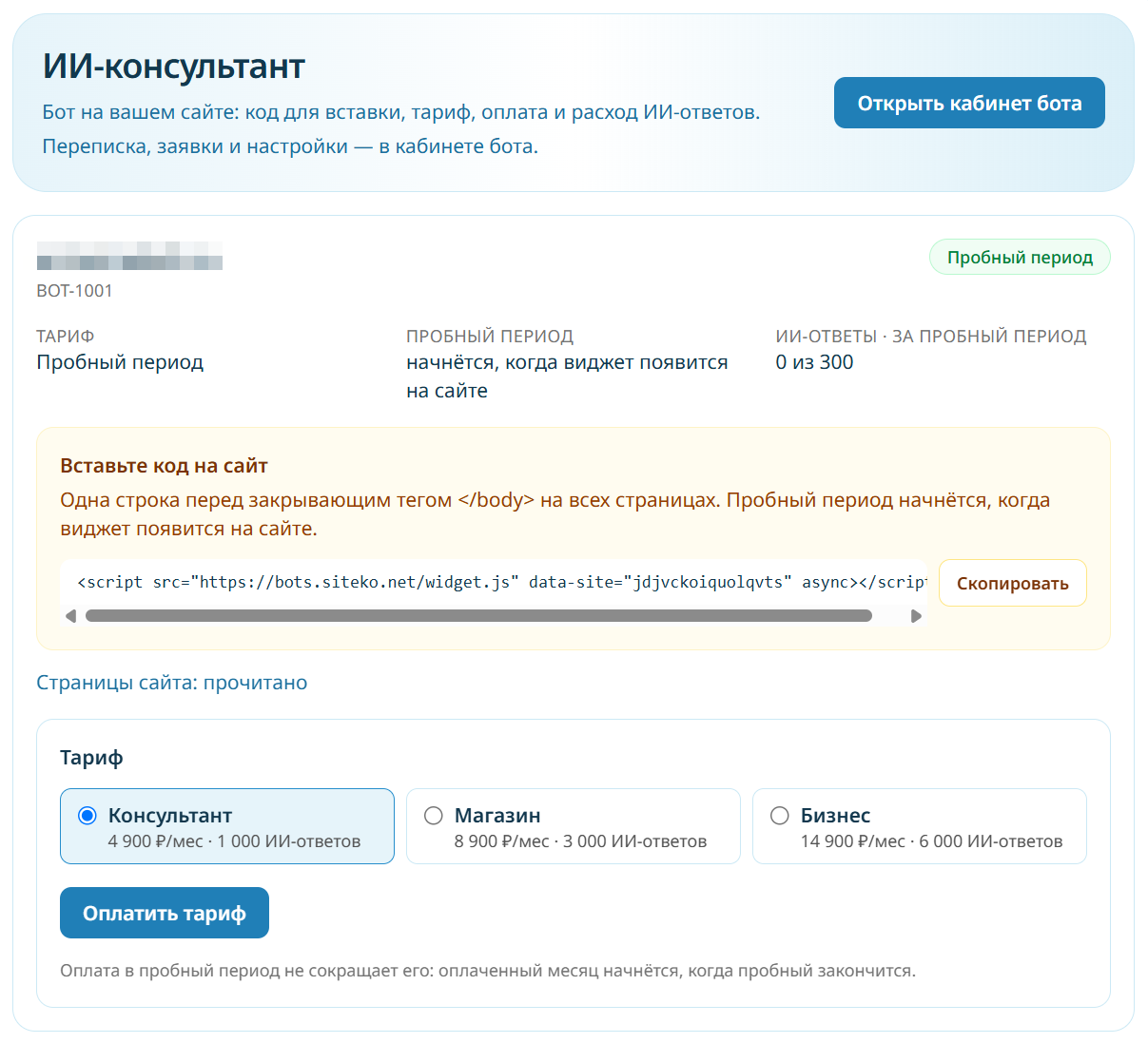
Код выглядит так — у вашего сайта свой ключ в data-site:
<script src="https://bots.siteko.net/widget.js" data-site="ваш-ключ" async></script>
Копируйте код целиком, без изменений: по ключу бот понимает, на каком он сайте.
Шаг 2. Вставьте код на сайт
Код нужен на всех страницах, где должен появляться чат. Правильнее всего вставить его в общий шаблон сайта — перед закрывающим тегом </body>. Внутри <head> он тоже работает.
Простое правило: вставьте код туда же, где у вас стоит код Яндекс Метрики — у любого движка для этого есть место.
WordPress
Самый простой способ — бесплатный плагин WPCode (Insert Headers and Footers):
- Плагины → Добавить новый, найдите «WPCode», установите и активируйте.
- Откройте Code Snippets → Header & Footer.
- Вставьте код в поле Footer и нажмите «Save Changes».
Если в теме уже есть поле для своих скриптов (часто в настройках темы называется «Код в подвале» или «Footer scripts»), можно вставить туда — результат тот же. Править файлы темы (footer.php) не советуем: при обновлении темы код пропадёт.
Tilda
Настройки сайта → Ещё → HTML-код для вставки внутрь HEAD — вставьте код и сохраните. Затем опубликуйте все страницы заново: Tilda применяет код только к переопубликованным страницам.
1С-Битрикс
Настройки → Настройки продукта → Сайты → Шаблоны сайтов — откройте шаблон, которым пользуется сайт, и вставьте код перед </body> в поле с разметкой шаблона. Если шаблонов несколько (например, отдельный для мобильной версии), вставьте в каждый.
OpenCart, InSales и другие движки
Вставьте код в общий шаблон подвала перед </body> или в поле для счётчиков и своих скриптов в настройках магазина — туда, где стоит код Яндекс Метрики.
Свой сайт или фреймворк
Добавьте строку в общий layout перед </body>. Отдельной сборки и зависимостей не нужно.
Не получается или не знаете, где у вашего сайта шаблон, — напишите на support@siteko.net: подскажем или вставим сами.
Шаг 3. Проверьте, что бот появился
Откройте свой сайт: в правом нижнем углу появится кнопка чата. Задайте боту вопрос по своему сайту — например, про доставку или про один из товаров.
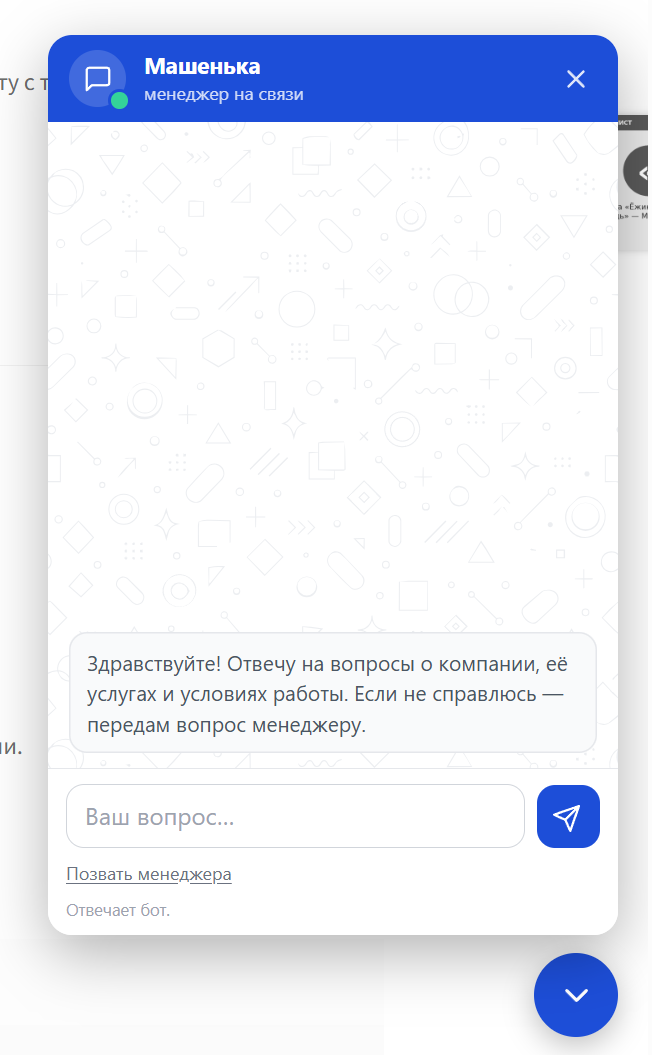
Через несколько минут после первого показа в разделе «ИИ-консультант» вместо кода появится отметка «Виджет найден на сайте», а в течение часа на почту придёт письмо о начале пробного периода.
Шаг 4. Магазину — подключите каталог
Если вы продаёте товары, подключите каталог из YML-выгрузки — того же файла, который вы отдаёте Яндекс Маркету. Без него бот знает товары только по страницам сайта: цены и наличие могут отставать на несколько часов, а подбирать товары по характеристикам и бюджету он не умеет. С каталогом бот ищет товары по названию и характеристикам, а цены и наличие обновляются каждый час.
В разделе «ИИ-консультант» найдите блок «Каталог не подключён», вставьте ссылку на выгрузку и нажмите «Подключить каталог». Ссылка должна быть на домене вашего сайта. Каталог прочитается за несколько минут.
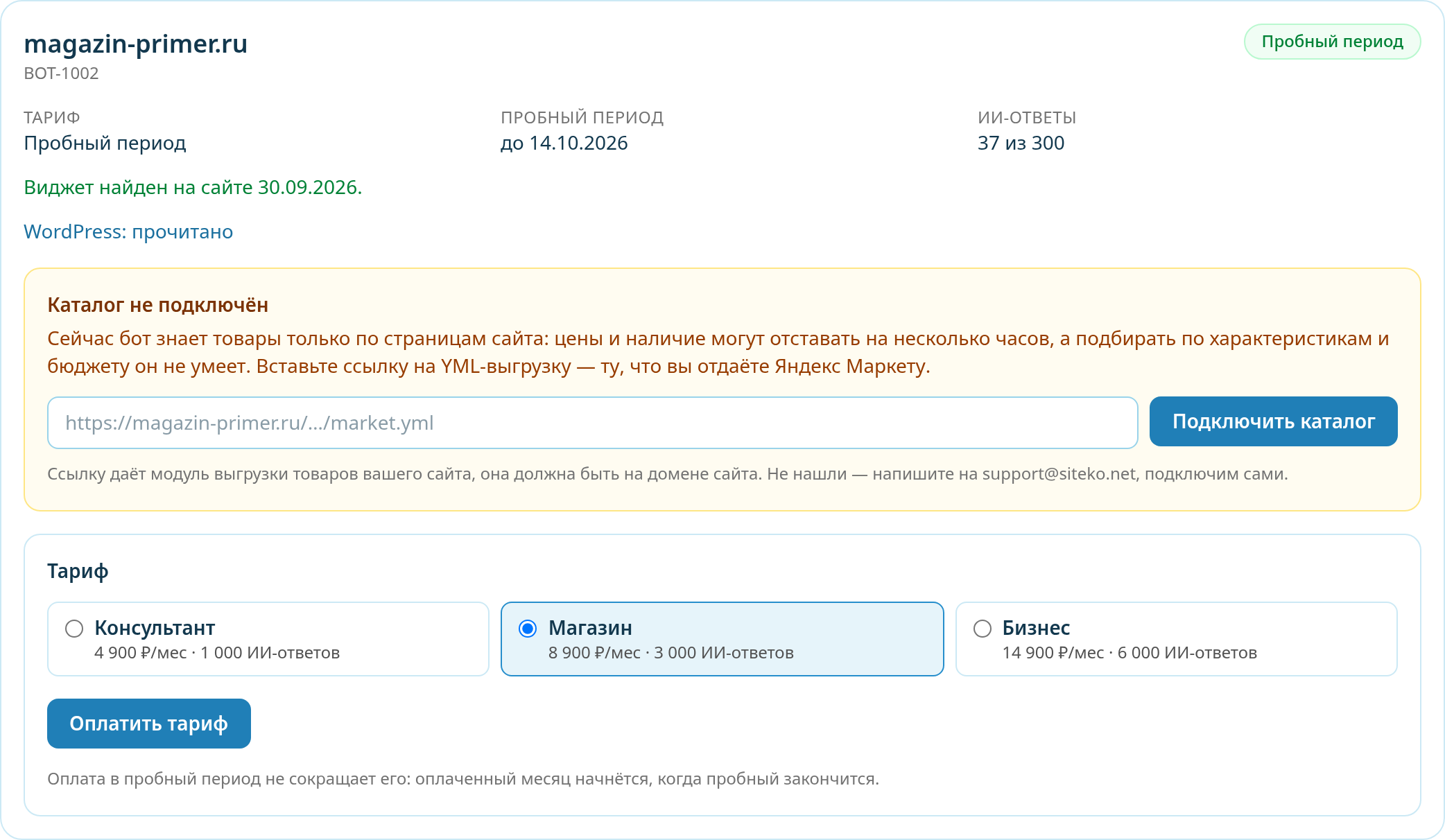
Ссылку на выгрузку даёт модуль выгрузки товаров вашего сайта — у WordPress с WooCommerce это плагины выгрузки в Яндекс Маркет, у Битрикса и OpenCart — модули экспорта в Яндекс Маркет. Не нашли — напишите нам, подключим сами.
Частые вопросы
Кнопка чата не появилась. Что проверить?
- Код вставлен на ту страницу, которую вы открыли, и сохранён (в Tilda — страницы переопубликованы).
- На сайте стоит плагин кэширования — очистите кэш, иначе посетители видят старую версию страниц без кода.
- Сайт открывается по другому адресу, чем указан в заявке (например, на поддомене) — напишите нам, добавим адрес.
- Блокировщик рекламы в вашем браузере может прятать чужие окна чата — проверьте в режиме инкогнито.
Замедлит ли код сайт?
Нет. Скрипт загружается асинхронно (async) и не задерживает показ страницы.
Нужно ли что-то менять на сайте, когда я обновляю страницы или товары? Нет. Бот сам перечитывает сайт по расписанию, каталог — каждый час. Код вставляется один раз.
Можно ли поставить бота на несколько сайтов? Да, но на каждый сайт — своя заявка и свой код: у каждого сайта своя база знаний и свой пробный период.
Как убрать бота с сайта? Удалите строку кода. Если оплата закончится, виджет перестанет показываться сам — переписка, статьи и настройки при этом сохранятся.
Обновлено 2 октября 2026